快速用上 NanoBanana / Sora2
本页适用于:只想尽快用上绘图 / 视频模型,不想自己研究复杂的 API 调用。
开始之前
开始之前,请先完成「站点注册 + 兑换码使用流程」,并且已经拿到自己的 sk- 密钥。
1. 准备工作
- 已完成注册与兑换码兑换
- 在钱包中创建了
sk-开头的密钥(例如sk-xxxx) - 确认当前余额充足
- 站点与客户端二选一,客户端仅支持 Mac 与 Win 桌面端,网页端所有设备通用,且有云端数据同步。
2. 使用官方绘图 / 视频网页端
- 打开绘图站点:https://nano.12ai.org
- 在页面提示位置输入你刚刚创建的
sk-密钥 - 验证成功后即可开始使用 NanoBanana / Sora2 进行绘图或视频生成
3. 使用 NextCreator 桌面客户端
NextCreator 是一款基于可视化节点的 AI 内容生成工作流工具,自主开发,开源至 Github。
特点对比
优点:
- 可视化工作流 - 画布节点式拖拽设计,构建复杂工作流更直观
- 功能强大 - 支持文生图、图生图、视频生成、LLM对话、PPT生成等
- 交互性好 - 多画布管理、节点编辑器、撤销/重做、自动布局等专业功能
- 本地存储 - 工作流数据自动持久化,方便复用
缺点:
- 需要下载并安装桌面客户端(约 10MB)
- 仅支持 macOS 和 Windows 系统
- 数据暂时没有云同步,且需自行简单配置信息,无法下载即用
快速开始
-
下载客户端
前往 GitHub Releases 下载对应系统版本
-
macOS 安装提示
由于应用未经 Apple 签名,首次打开可能提示"无法验证开发者",请在终端执行:
-
配置密钥
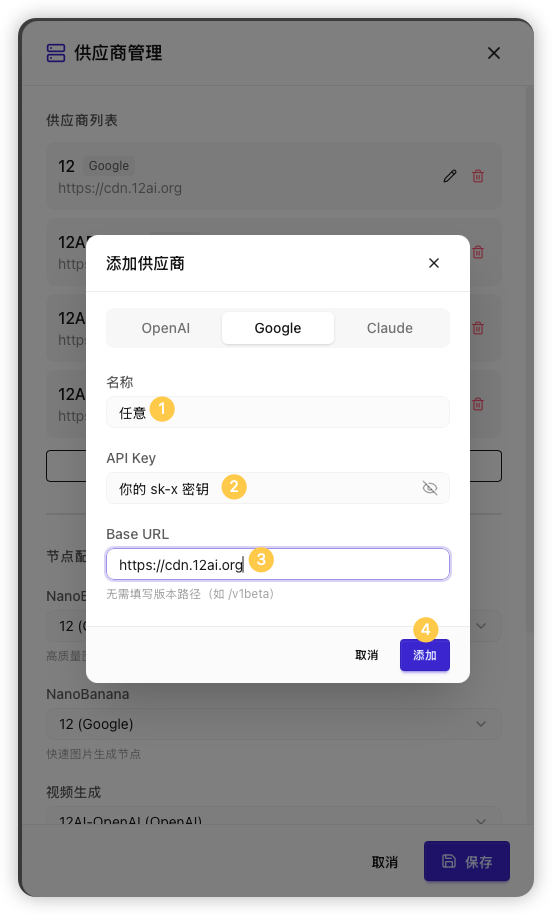
- 打开应用后,点击右上角「供应商管理」
- 点击「添加供应商」,填写以下信息:
- 名称:任意填写(例如:12AI)
- Base URL:
https://hk.12ai.org - API Key:填入你的
sk-密钥
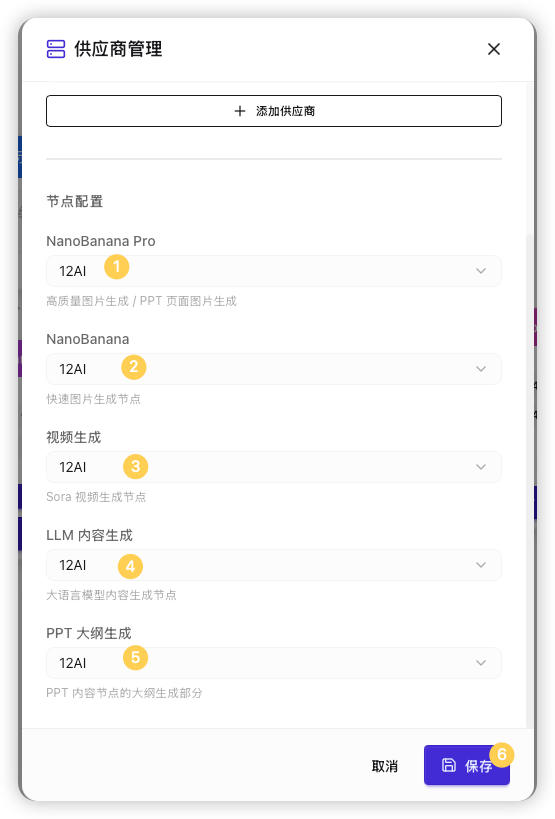
- 为不同节点类型(图片生成、视频生成、LLM、PPT等)指定默认供应商
-
开始使用
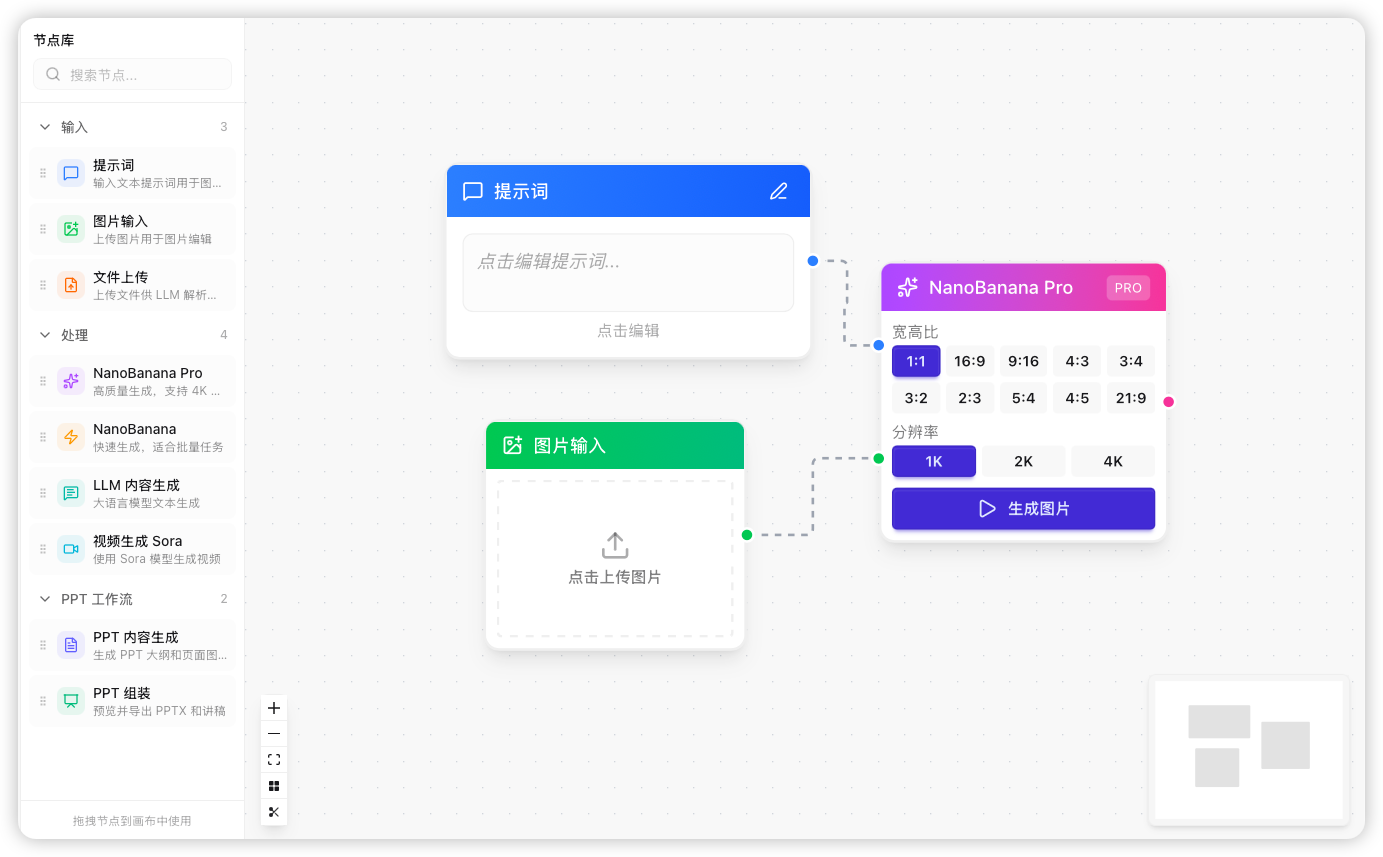
- 从左侧节点面板拖拽节点到画布
- 连接节点构建工作流
- 填写输入内容并点击生成按钮
详细步骤
下面为额外补充,有时间看看
4. 提示词编写建议
提示词编写小建议
如果出现「只吐字不出图」或生成异常的情况,优先尝试使用 英文提示词。
- 尽量使用**简洁的英文描述**,例如:
a girl in a red dress, ultra detailed, 4kcinematic lighting, cyberpunk city at night- 中文提示词可能在少数场景下触发模型 Bug 或审查,出现只输出文字的情况
- 长提示词可以先在英文基础上逐步增加约束,而不是一次性写成大段自然语言
5. 客户端 vs 网页端的选择
- 强烈推荐:网页端 https://nano.12ai.org
- 专为绘图/视频场景设计,参数完整,可视化更好
- 问题可控,便于排查
- 不推荐:在酒馆 / Tavo / 其他对话客户端里直接用绘图模型
- 这些客户端主要为对话设计,绘图参数支持有限
- 很多功能(如图片编辑、多图上传)无法良好支持
- 出现 BUG 时客户端本身也难以排查
不要在对话客户端硬接绘图
除非你非常熟悉各客户端的参数映射和请求格式,否则 不要 尝试在对话类客户端里直接配置 NanoBanana / Sora2。
日常绘图请优先使用官方绘图站点。
6. 自行开发对接(进阶)
如果你有一定开发基础,需要把 NanoBanana / Sora2 集成到自己的系统中,请直接查看 API 手册 - 图片生成接口文档。
文档中包含:
- 完整的 API 调用示例和参数说明
- 多种编程语言的对接代码
- 图片生成、编辑等功能的详细说明
- 常见问题和最佳实践
如果你有**批量生成**或**不想长时间保持连接**的需求,也可以使用 异步图片生成接口。异步接口提交后立即返回任务 ID,图片在后台生成完成后通过轮询获取结果 URL,无需处理 base64 数据。
进阶用户建议
进阶集成属于「自行开发」范畴,默认你已经掌握基本的 HTTP / API 开发知识。 如果只是日常绘图/视频使用,请优先使用官方网页端或 NextCreator 桌面客户端,无需自行写代码。