常用客户端配置(PC)
本页汇总了常见桌面端客户端的配置说明,你可以根据自己使用的平台跳到对应小节。
不要直接使用内置 Gemini 提供方
若客户端内置「Gemini 官方」或其他预设提供方,请 不要直接选用,而是新建自定义提供方,并手动填写 Base URL 与模型名。
Cherry Studio(推荐)
Windows / macOS,功能完善,适合作为日常桌面客户端。
配置要点:
- 下载地址:https://www.cherry-ai.com
- 新建一个「自定义服务商」,选 Gemini 格式
- API 主机填:
https://hk.12ai.org - API Key 填:你的
sk-密钥
详细配置截图:
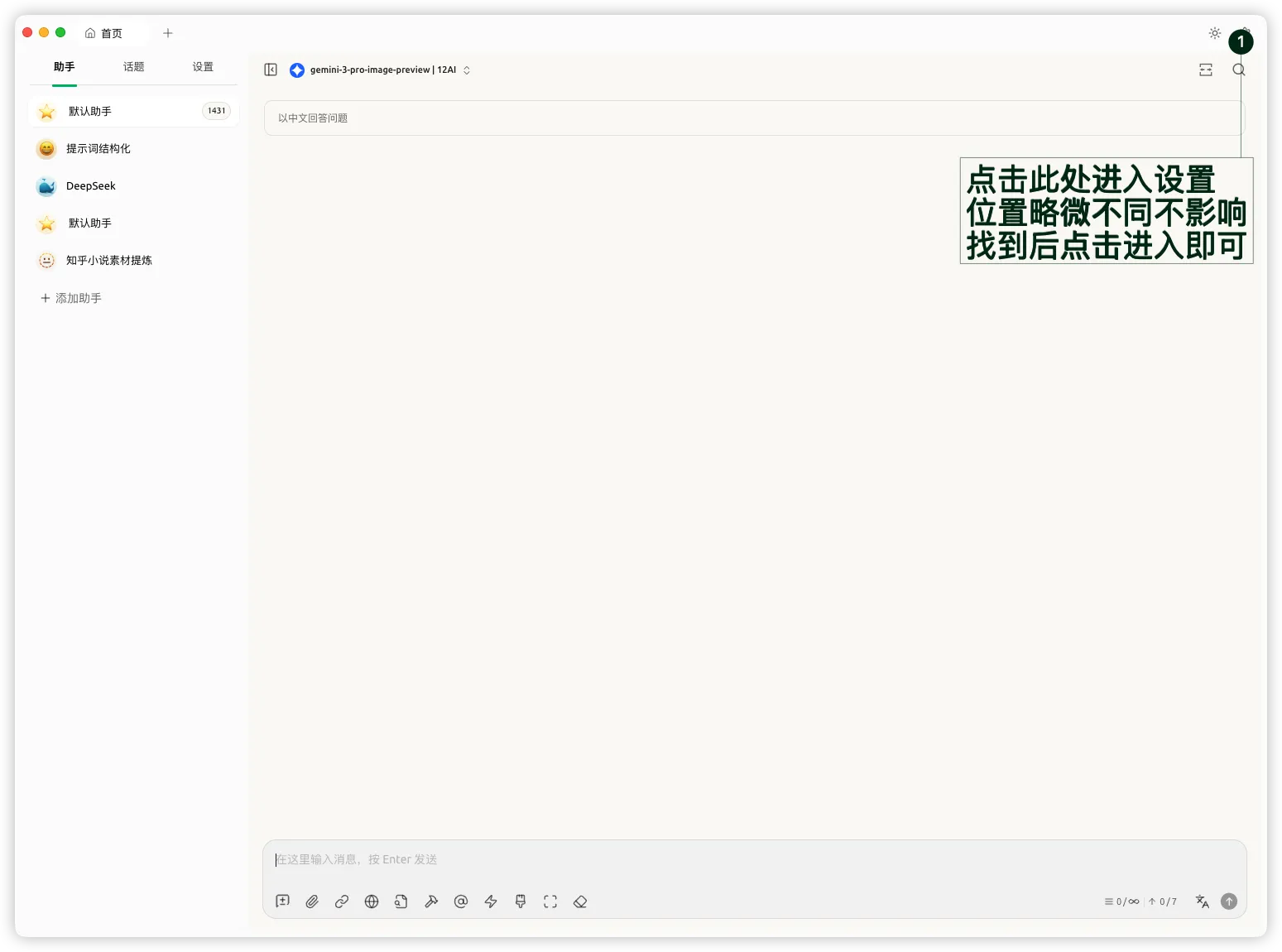
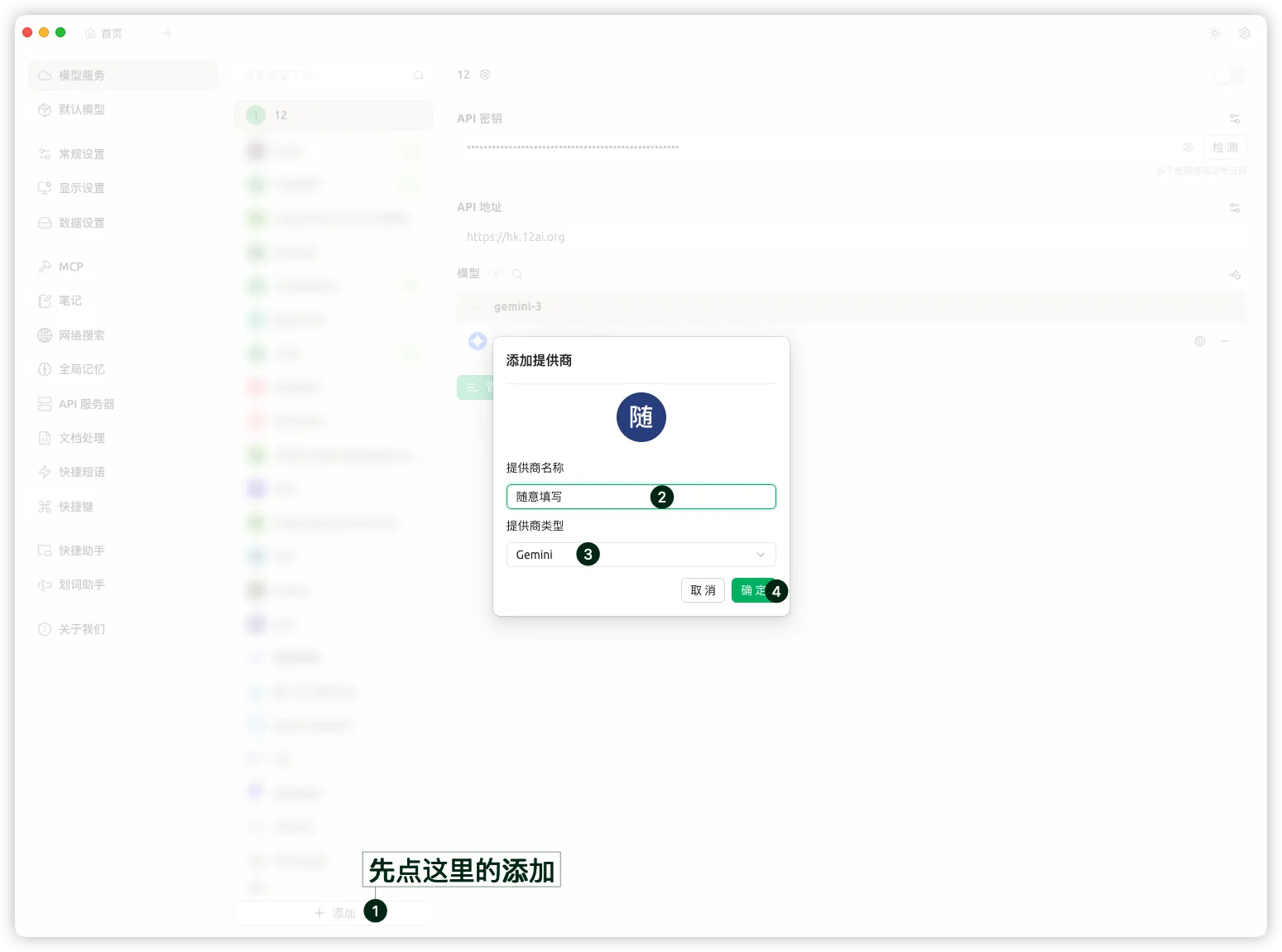
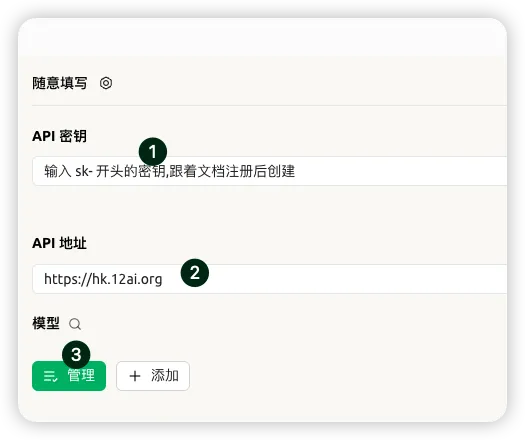
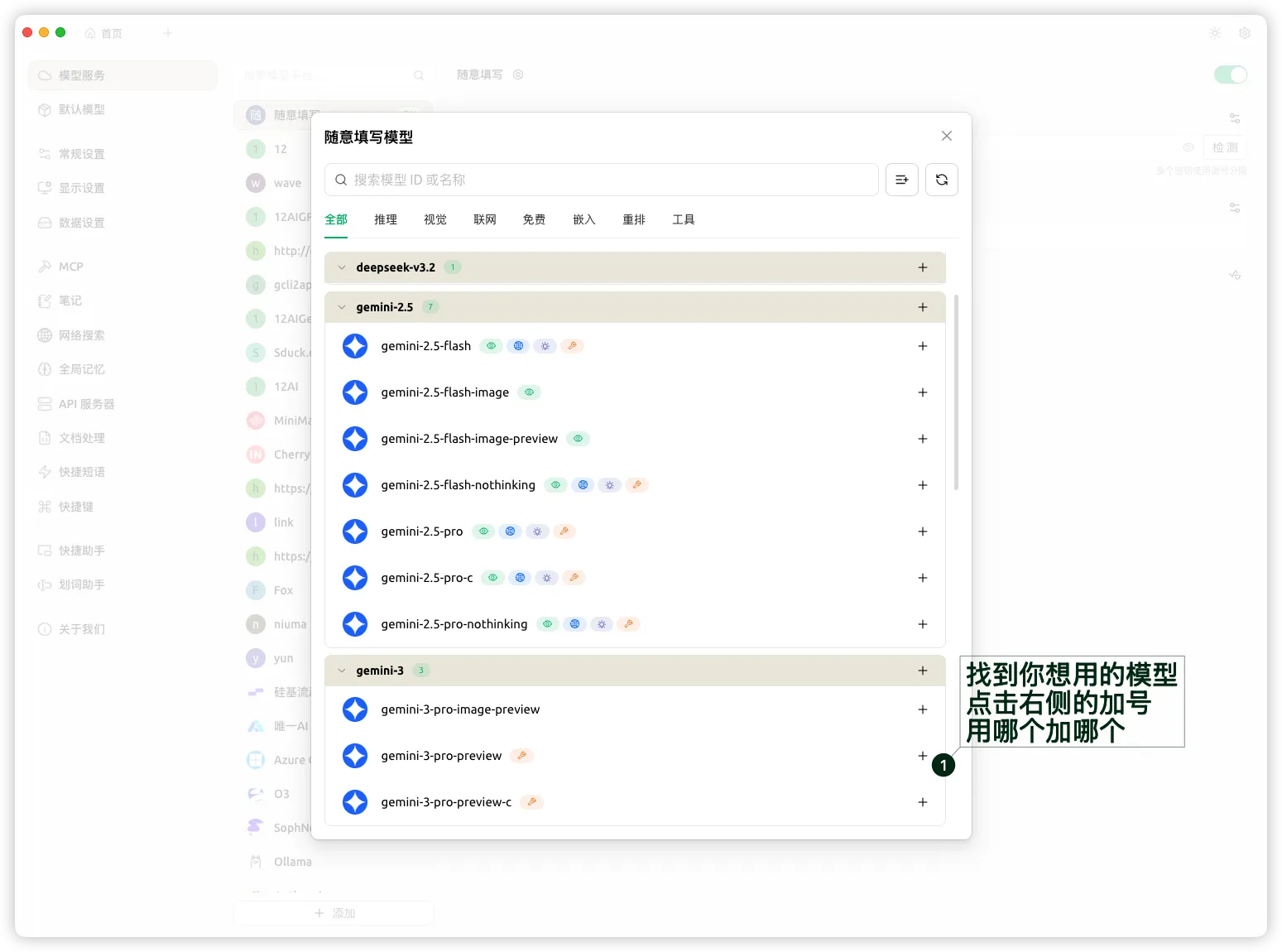
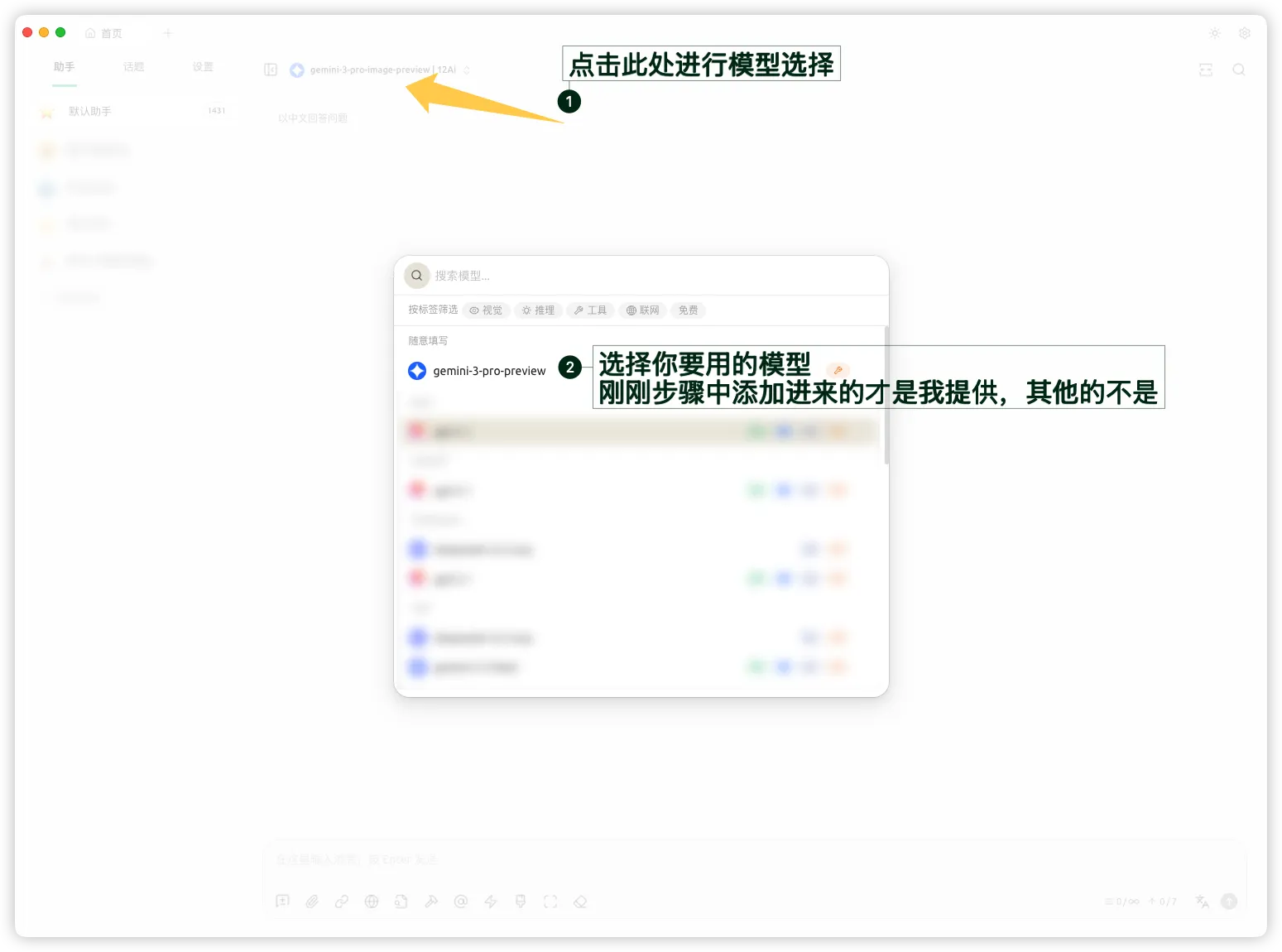
额外补充说明:由于 Cherry Studio 迟迟未更新支持 Gemini3(11 月 28 日), 导致可能图片上传/文件上传有一定问题,我们的 API 是支持的,但应用会提示无法上传,可以自行在设置中进行开启,具体流程如下图所示:
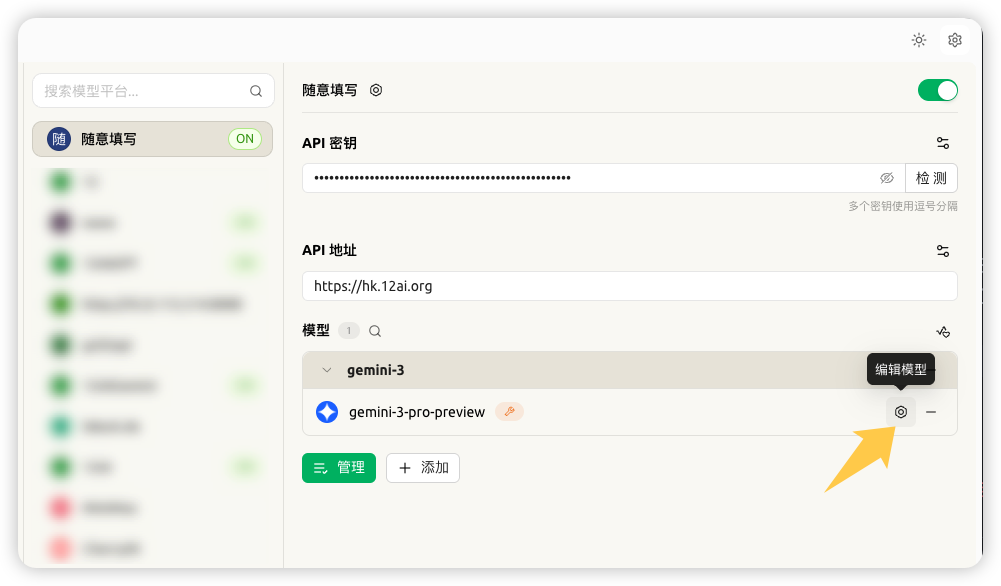
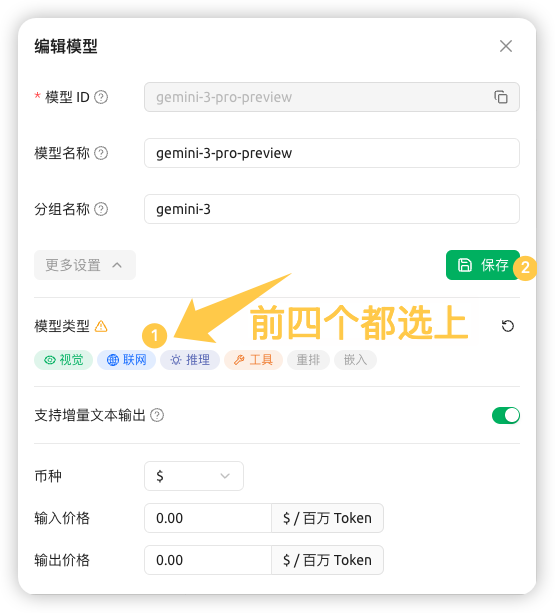
此时再次进行尝试,是能够正常上传图片/文件使用的。
Kelivo(推荐)
Windows / macOS,功能完善,适合作为日常桌面客户端。
配置要点:
- 下载地址:https://github.com/Chevey339/kelivo/releases,如果你访问不了 Github,那么可以使用https://www.123865.com/s/pwOxjv-RqgKH该地址进行下载,此处的安装包可能不是最新版。
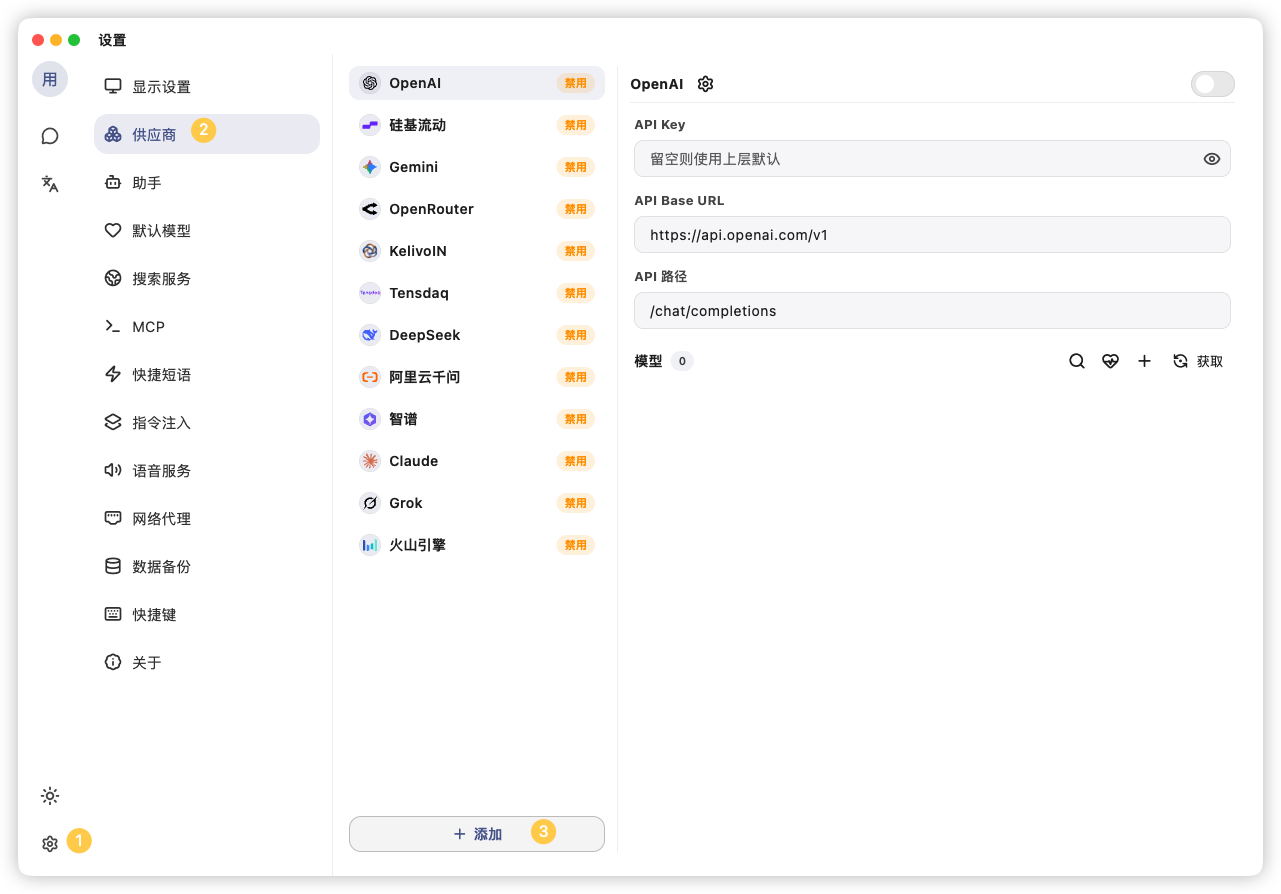
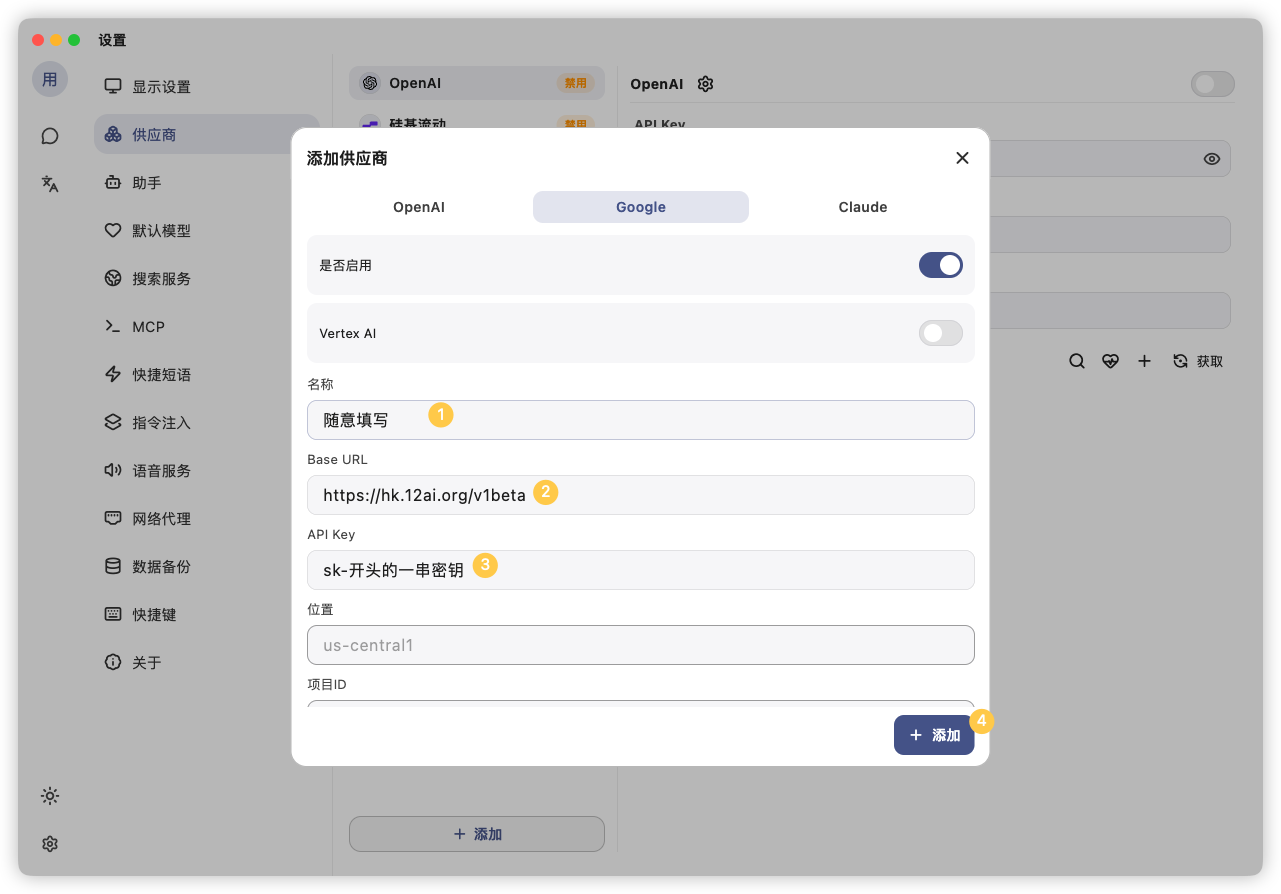
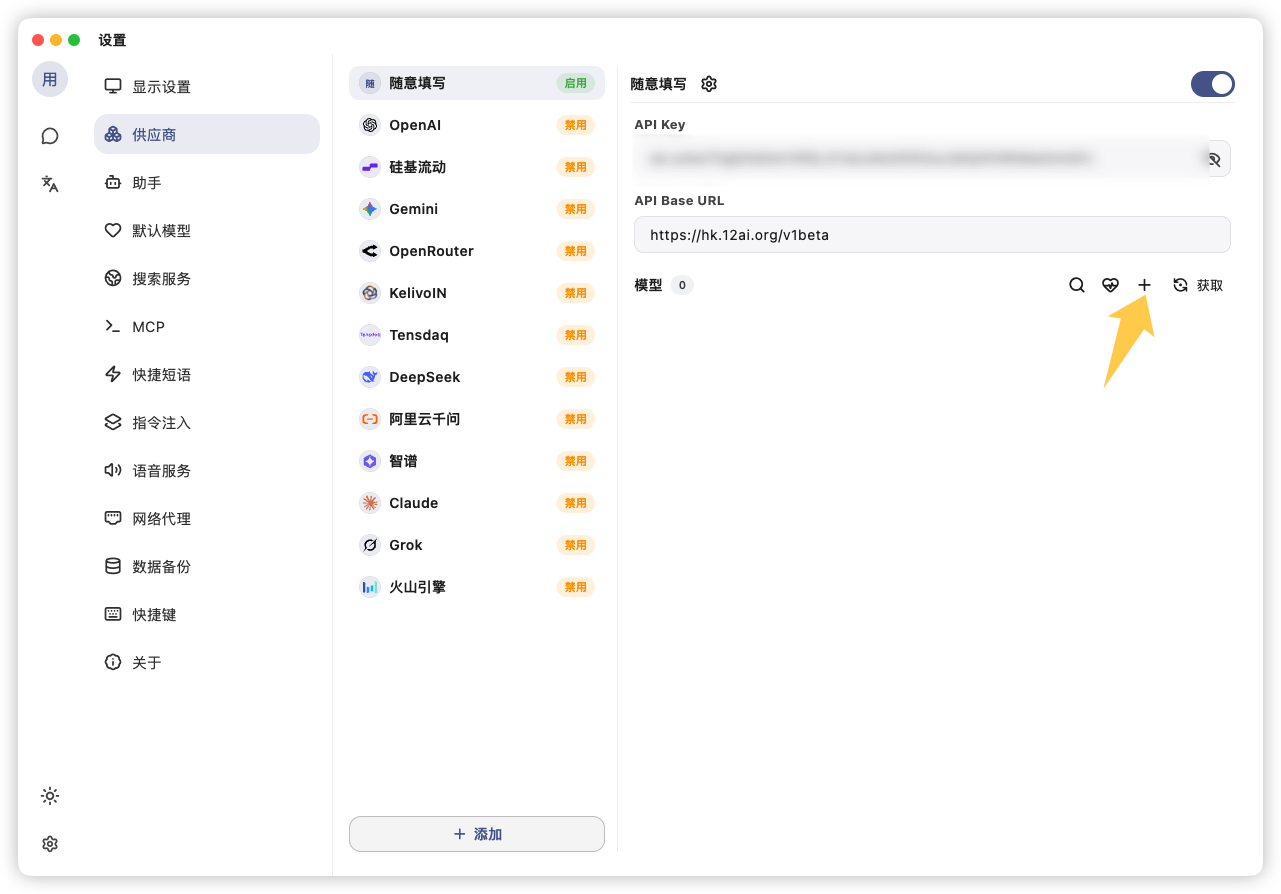
- 新建一个「自定义服务商」,选 Gemini 格式
- API 主机填:
https://hk.12ai.org/v1beta - API Key 填:你的
sk-密钥
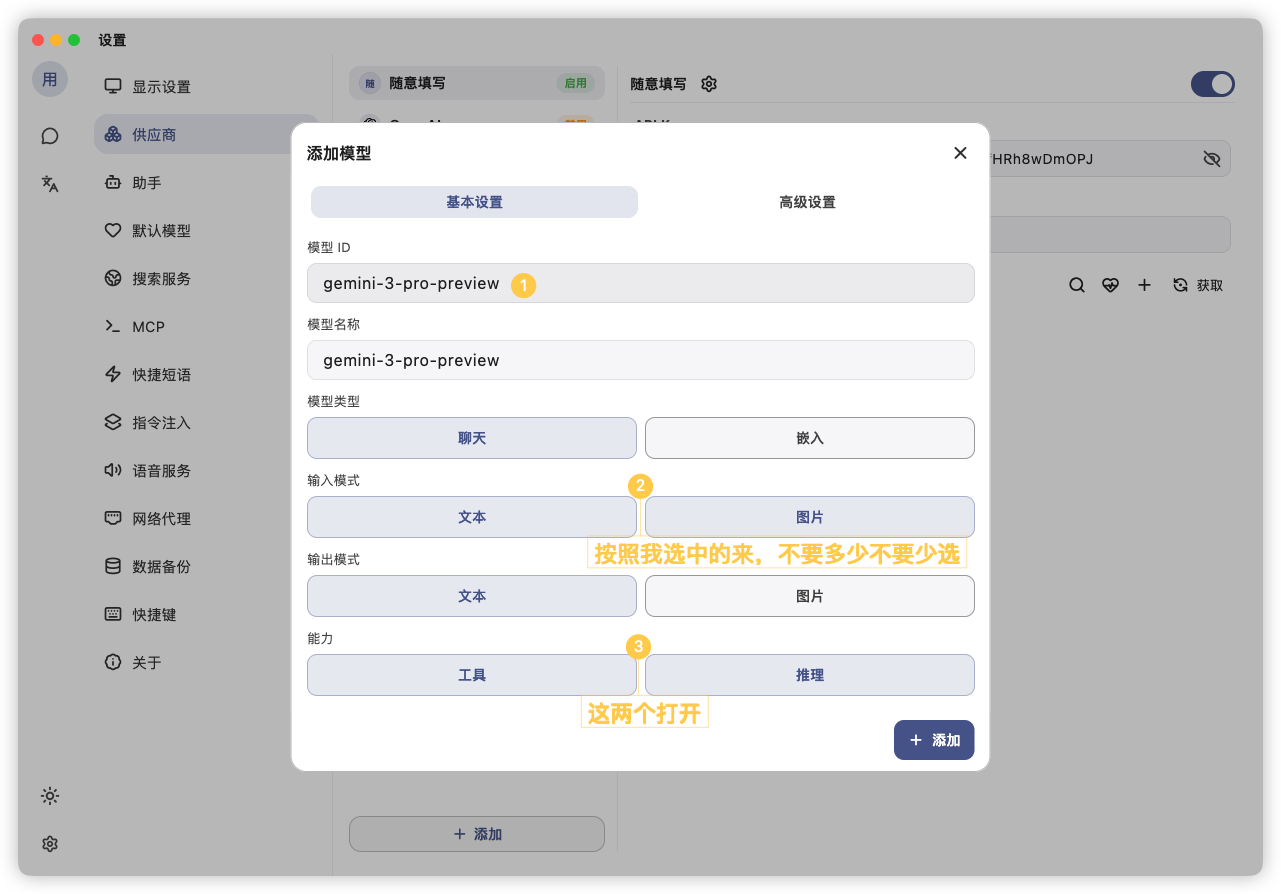
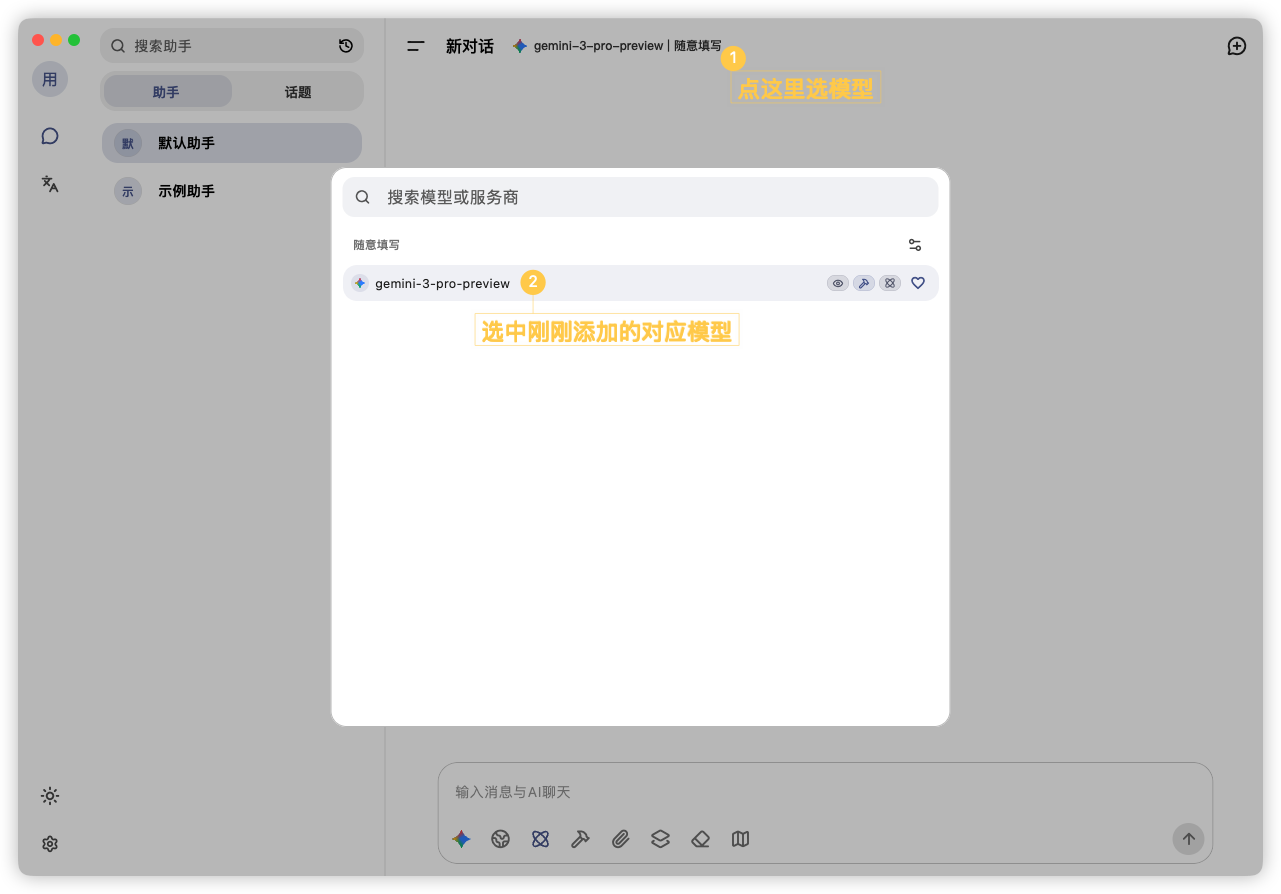
详细配置截图:
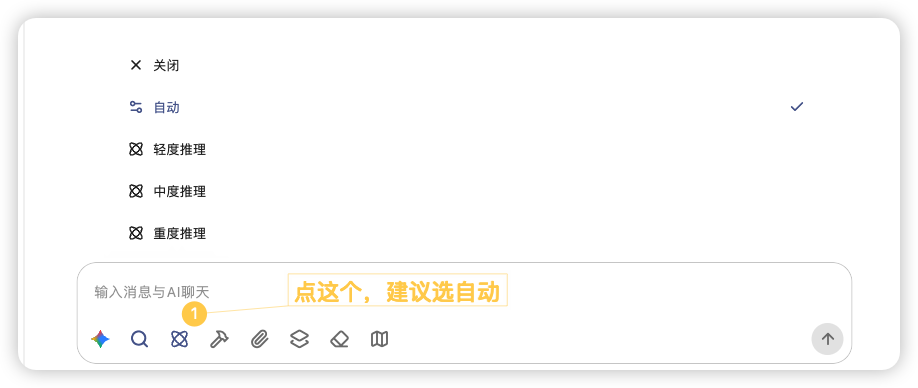
Chatbox
Chatbox 内置的 Gemini 提供方无法获取当前可用模型,因此需要手动添加:
- 打开设置 → 模型提供方
- 点击「添加」,新建一个提供方,API 主机填:
https://hk.12ai.org - API Key 填:你的
sk-密钥 - 手动添加模型名,例如:
gemini-3-pro-preview - 保存并在模型列表中选中该模型
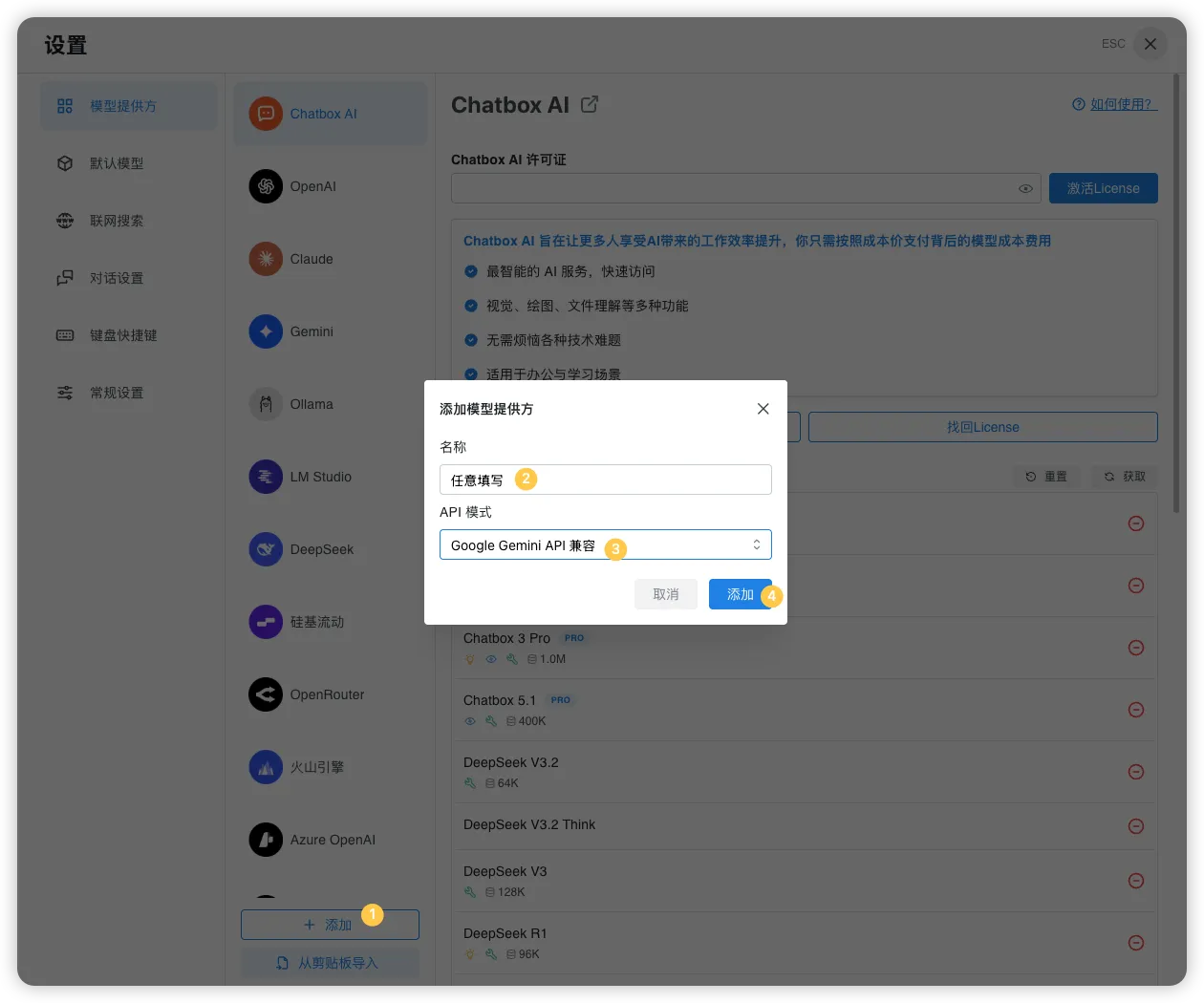
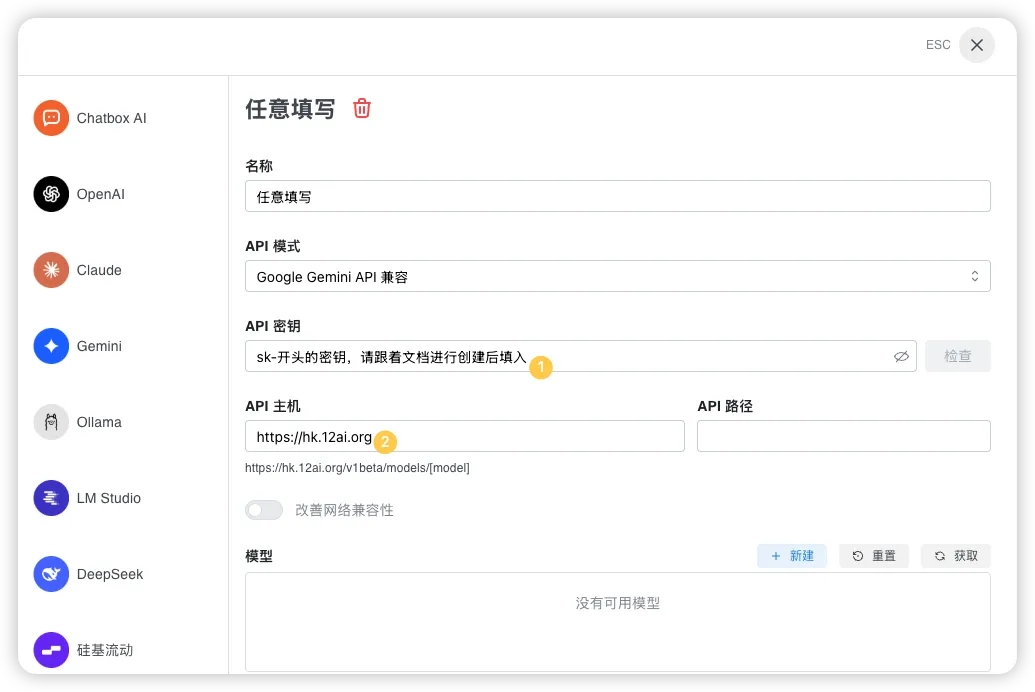
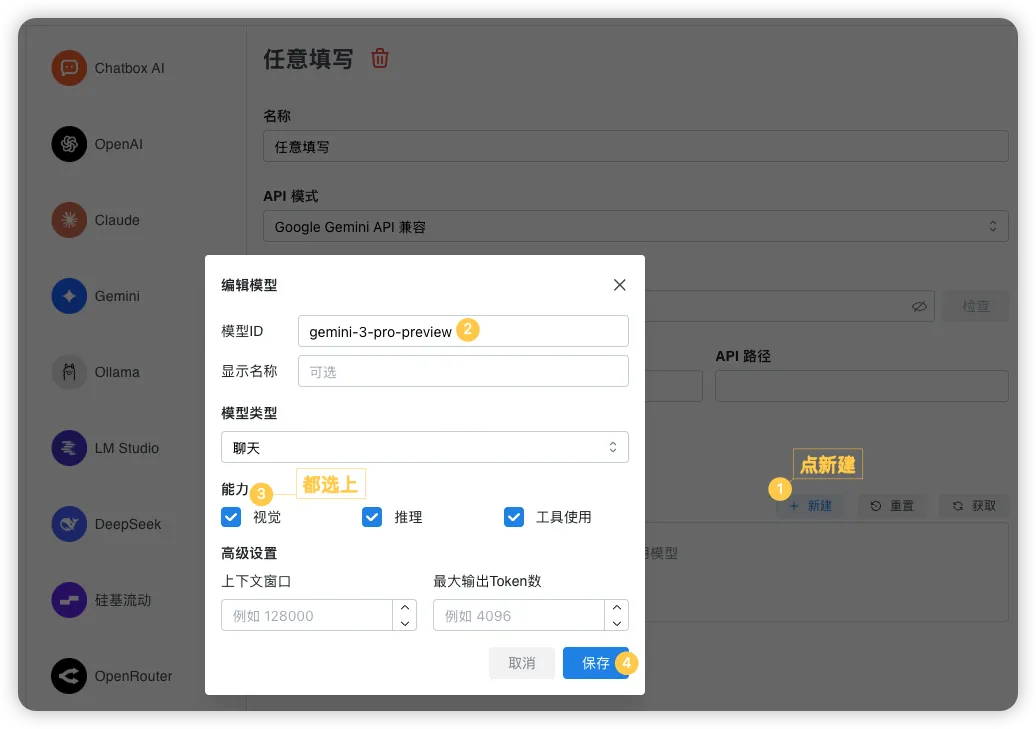
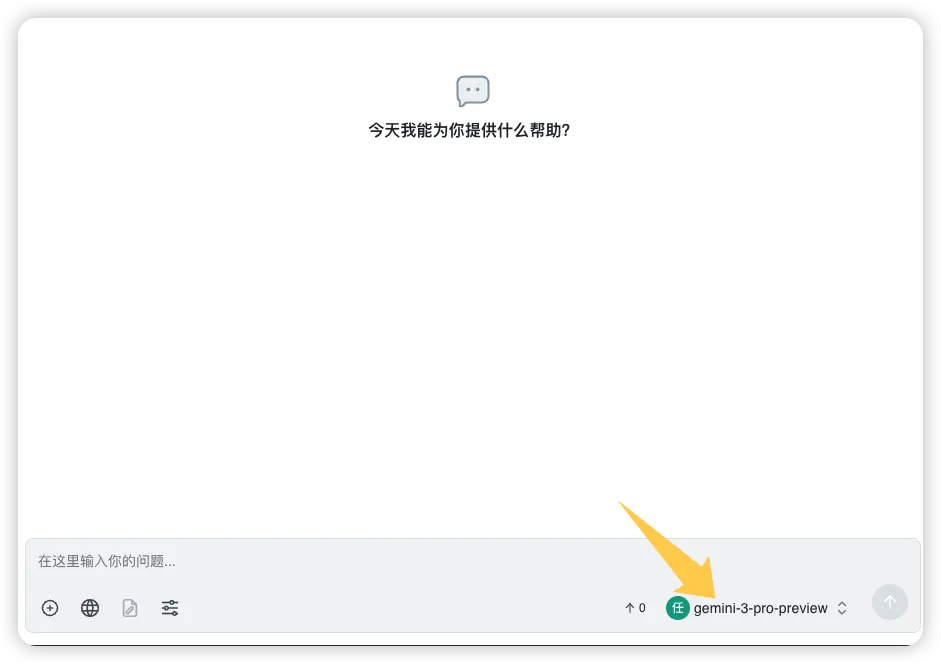
关于 Chatbox 报错
Chatbox 在模型测试或工具调用时可能会报错,只要实际对话能正常进行即可;不能对话时请将报错信息反馈给我。
Gemini CLI
通过环境变量配置方式使用 Gemini CLI:
- 创建配置目录:
- Windows:
C:\Users\你的用户名\.gemini - macOS / Linux:
~/.gemini - 在该目录下创建
.env文件,示例:
GEMINI_MODEL=gemini-3-pro-preview
GOOGLE_GEMINI_BASE_URL=https://hk.12ai.org
GEMINI_API_KEY=sk-xxx  # 换成你自己的密钥
- 在同一目录下创建
settings.json:
{
  "ide": { "enabled": true },
  "security": {
    "auth": { "selectedType": "gemini-api-key" }
  },
  "general": { "previewFeatures": true }
}
- 进入你的项目目录并启动:
首次启动会读取上述配置文件,输入 hi 测试是否能正常响应。
可视化配置工具
如果你觉得纯命令行配置不够直观,也可以使用
https://github.com/office-sec/AionUi 提供的可视化配置工具。
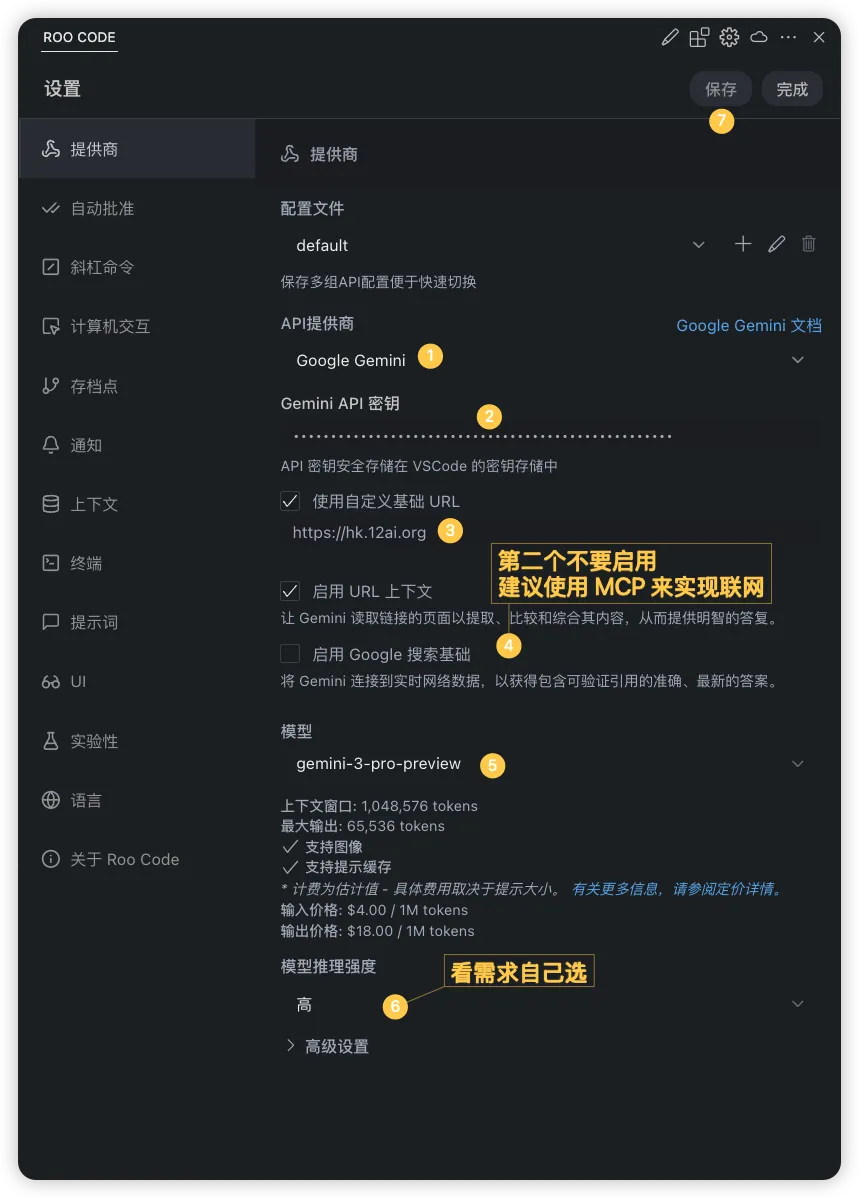
Cline / RooCode / KiloCode 等 IDE 助手
均为开源插件,直接在 VS Code 中插件商店下载即可。
这些工具会在每次对话中发起多条请求,非常适合使用 Token 计费模型:
- 模型名建议使用:
gemini-2.5-pro(不带-c) - Base URL:通常填
https://hk.12ai.org/v1beta - API Key:你的
sk-密钥
注意按次计费模型
若使用按次计费模型(带 -c 后缀),IDE 助手每次「对话」都会消耗多次请求,很容易导致次数卡迅速用完。
Claude Code / Codex 等 CLI 工具
命令行 AI 编程助手(如 Anthropic 的 Claude Code、OpenAI 的 Codex CLI 等)同样可以通过配置来使用本站 API。
推荐使用 Code Switch R 这个可视化配置工具来简化配置流程:
配置步骤
- 下载并安装 Code Switch R 应用
- 点击「新增供应商卡片」
- 填写配置信息:
- 供应商名称:随意填写(如
12API) - API 地址:
https://cdn.12ai.org - 官网地址:
https://cdn.12ai.org - API 密钥:填写你的
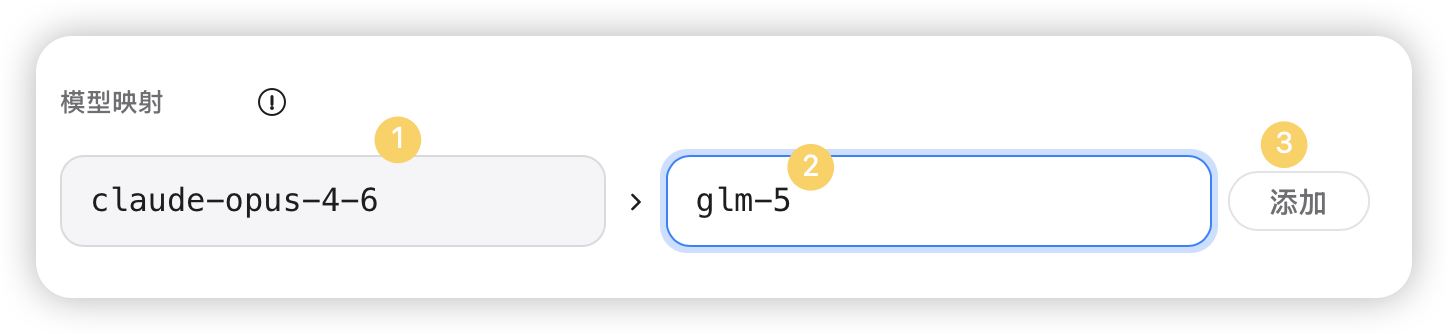
sk-开头的密钥 - 其他选项无需填写(如果你需要使用其他模型,如 GLM Kimi MiniMax 等,向下翻设置模型映射。完成配置后进入 cc 内,使用/model切换到 Opus4.6 即可)
- 供应商名称:随意填写(如
- 点击「保存」
- 重新启动 Claude Code 或 Codex,配置即生效
为什么推荐使用 Code Switch R
CLI 工具的环境变量配置相对繁琐,Code Switch R 提供了可视化界面,可以一键切换不同的 API 供应商配置,避免手动修改环境变量。
酒馆
重要提醒
- 不要用酒馆做绘图,绘图请使用官方绘图站
https://nano.12ai.org - 这**不是**网页日常聊天应用,不知道这个应用是做什么的请不要使用,使用其他推荐的客户端!
对于本地部署或其他酒馆客户端:
- API 选择聊天补全,聊天补全来源选「自定义(兼容 OpenAI)」
- 自定义端点填:
https://hk.12ai.org/v1 - API Key 填:你的
sk-密钥(还没有创建的话请参考「站点注册 + 兑换码使用流程」) - 建议开启:**非流式**模式(对稳定性帮助极大)
- 最大回复长度:不要超过 65536,否则会触发 Google 的硬性限制报错
OpenClaw(原 ClawdBot / MoltBot)
该项目已更名为 OpenClaw,并独立为单独的文档页面。
👉 请前往 OpenClaw 配置 查看完整的安装与配置说明。