OpenClaw
简介
🦞 OpenClaw 是一个运行在你自己设备上的个人 AI 助手。
OpenClaw 基于 Agent 架构,支持多模型提供商配置,可以通过你日常使用的社交渠道(WhatsApp、Telegram、Slack、Discord、Google Chat、Signal、iMessage、Microsoft Teams 等)与你交互。它还支持 macOS/iOS/Android 上的语音对话,以及可控的实时 Canvas 画布。
- 官方网站:https://openclaw.ai
- GitHub:https://github.com/openclaw/openclaw
- 运行环境:macOS / Linux(Windows 需通过 WSL2)
- 运行时要求:Node ≥ 22
注意事项
该项目庞大复杂,更新频繁,我们无法保障所有的地方完全一致,遇到某些细节不同请根据实际判断或咨询 AI 解决。 推荐优先阅读 官方文档,遇到问题也请先查阅官方文档,因为问我们也是替您查询文档,效率只会更慢。
安装与初始化
登录服务器 SSH,或在 macOS 打开你的终端程序,输入以下命令开始安装,耐心等待安装流程结束:
等出现以下界面提示后,选择 yes 选项回车确认:
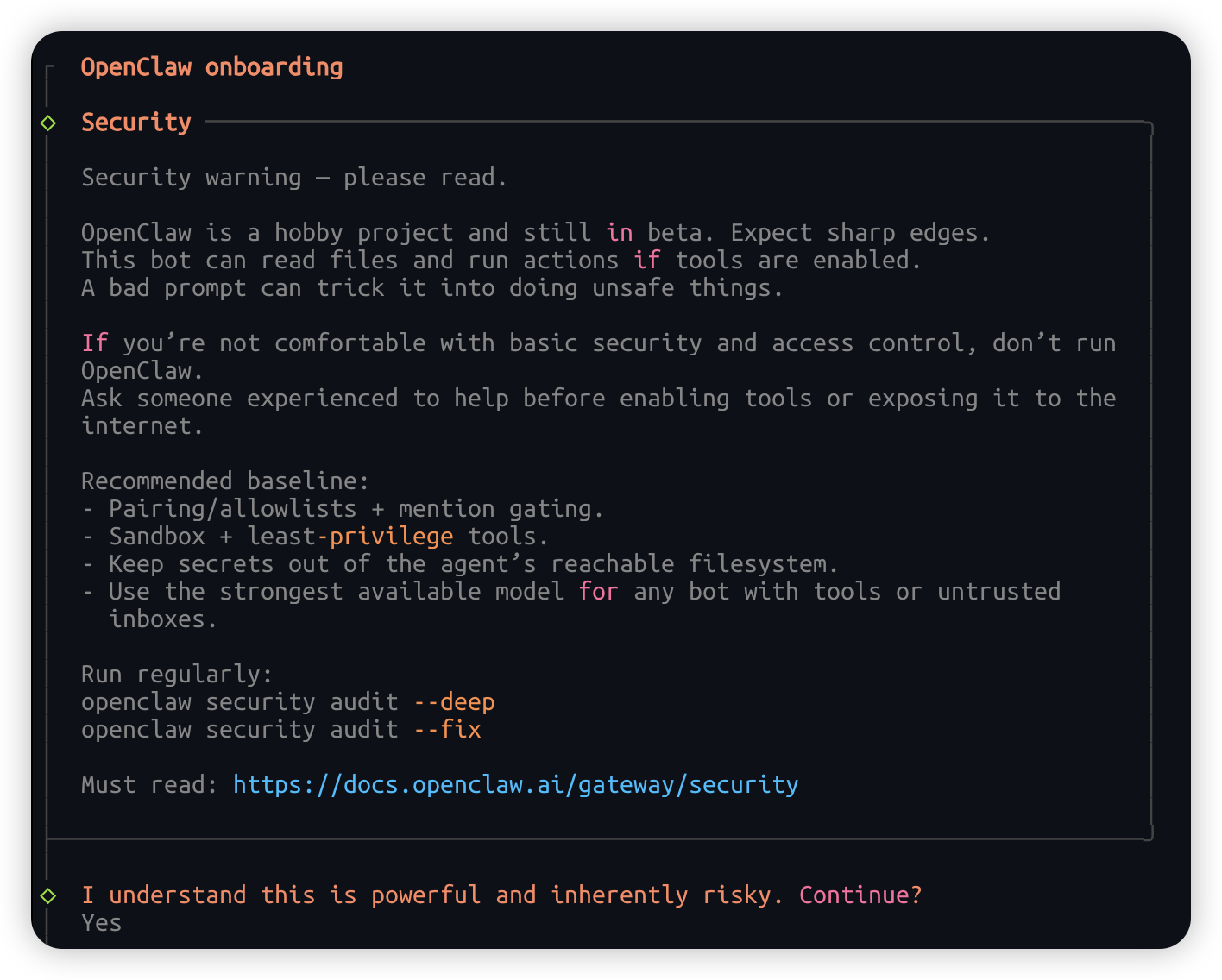
选择 QuickStart
之后我们选择 QuickStart 回车确认:
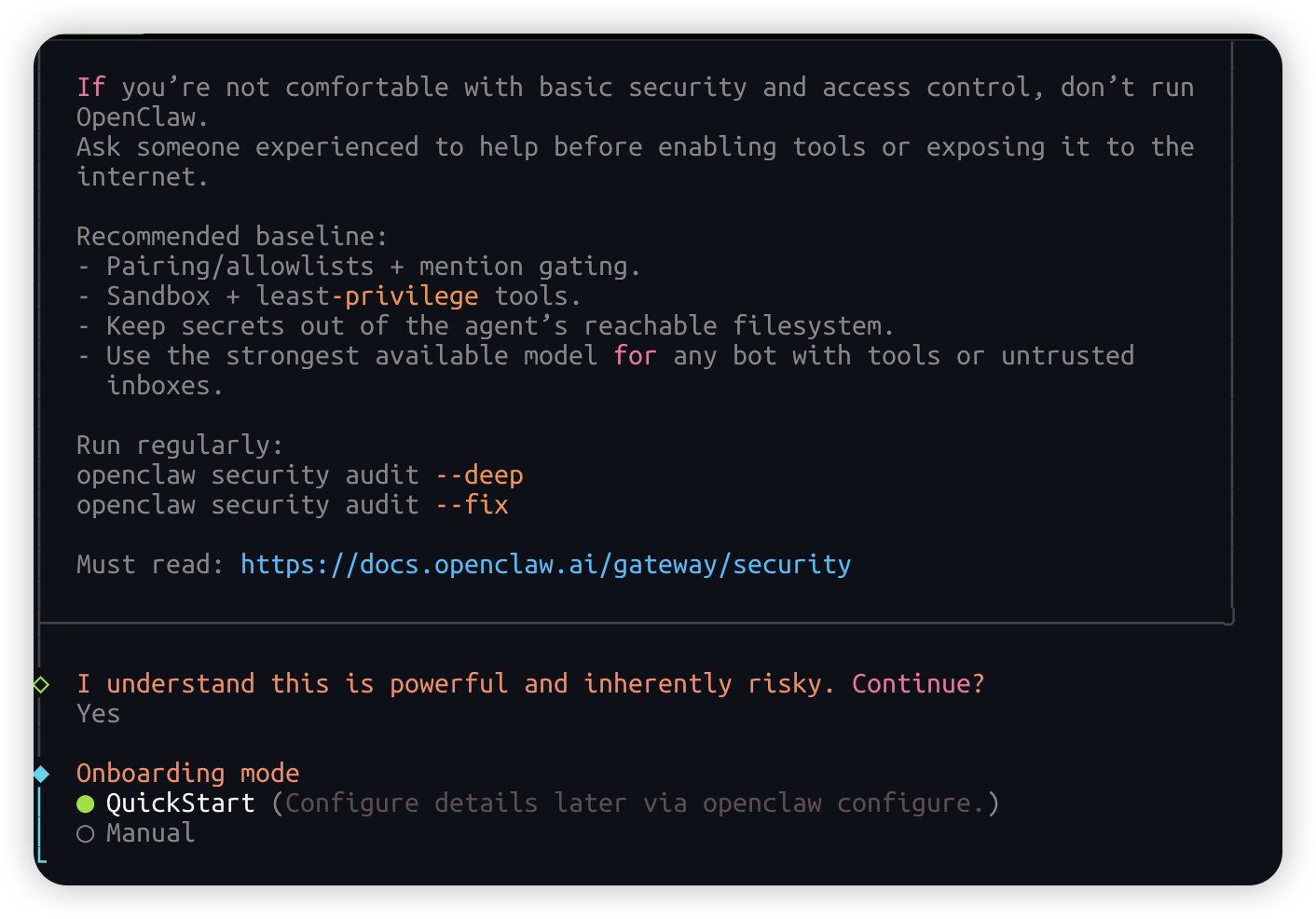
选择供应商/适配器/模型
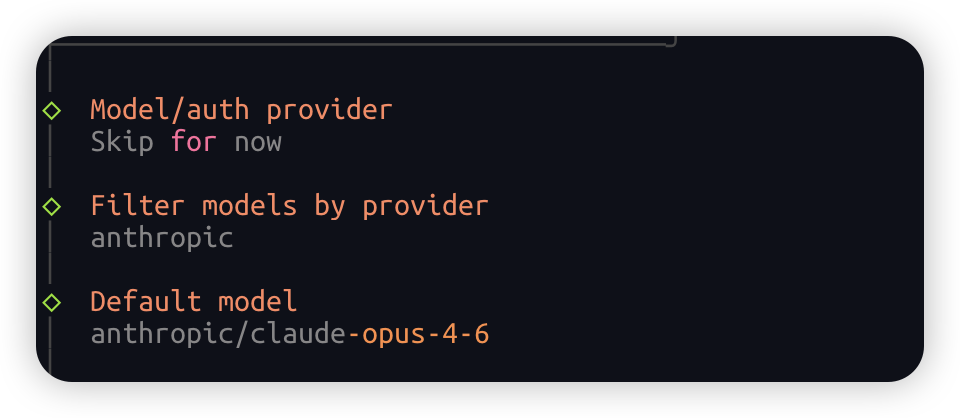
在选择供应商部分我们先选择 Skip for now (最后一个选项)回车确认,跳过设置:
在适配器选择部分,选择 anthropic(大概是第三个):
在模型选择部分,我们选择 opus-4.6:
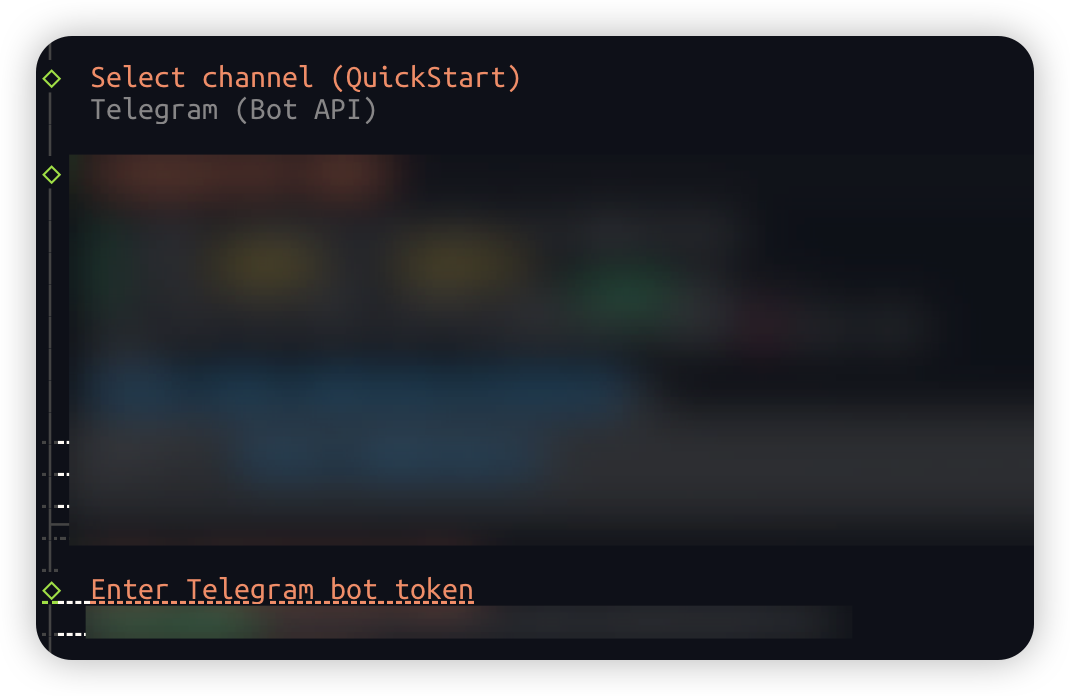
选择社交软件适配器并输入 Token
这里选择社交软件适配器,看个人需要,我们测试选择 Telegram,如果用不了建议选择其他的,我测试这个只是这个比较方便。
输入 Bot Token(自行获取,Google 搜索,请勿咨询我这个违规话题),然后回车:
安装 Skill与选择 Hook
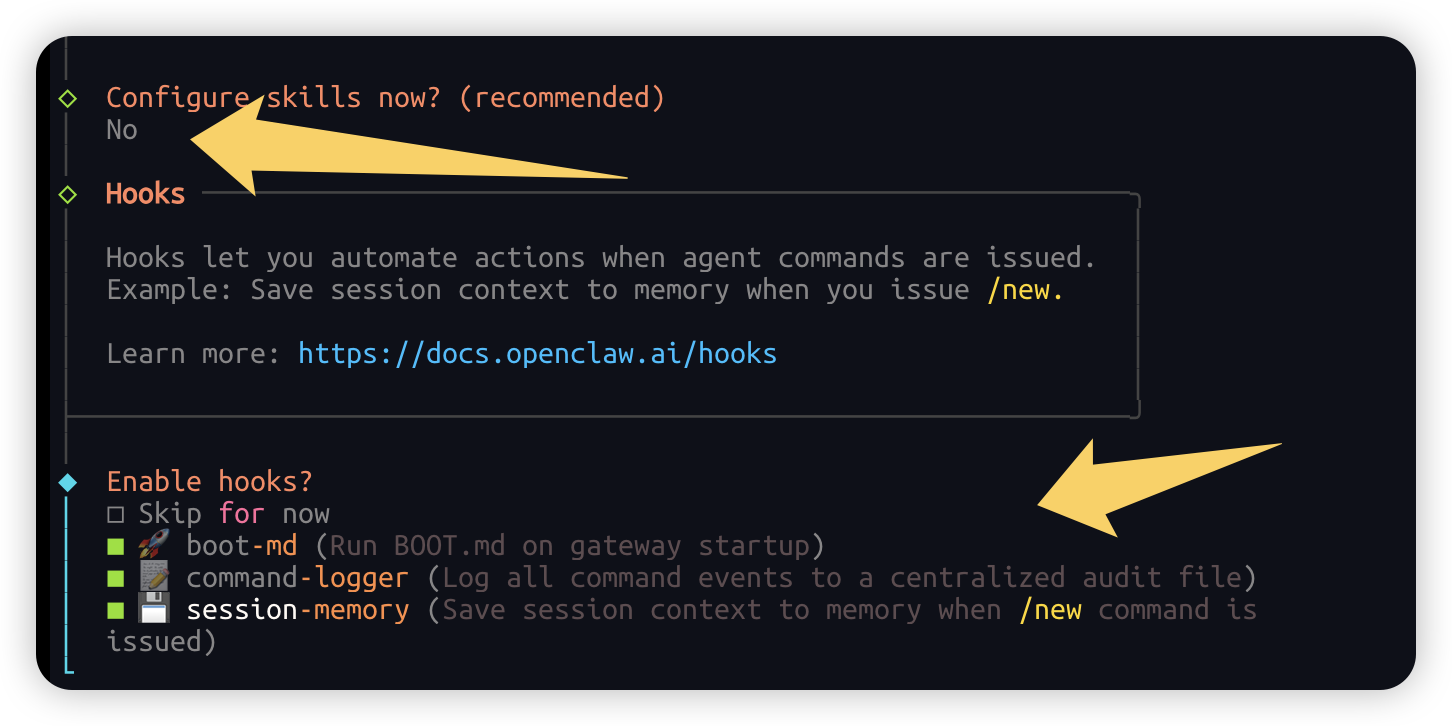
这里 Skill的安装,先跳过,后续可以通过网页进行安装
这里选择 Hook,使用 Space 键全选,然后回车确认。之后过程会有 Gateway 安装,请耐心等待
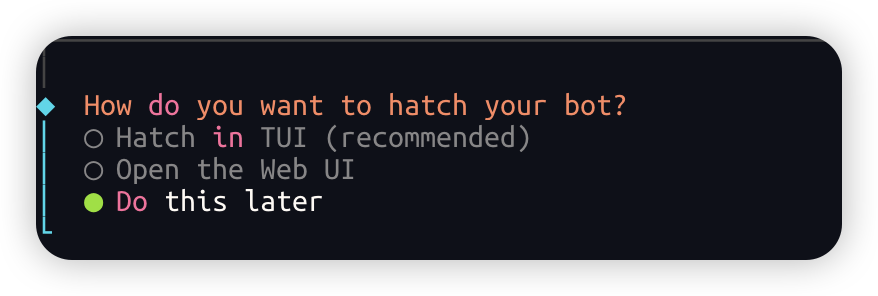
打开方式
打开方式这里,我们先选择跳过:
安装 Shell 补全脚本
安装 Shell 补全脚本,这里选择 yes 回车确认,至此我们完成安装(我没有这步就不截图了)
渠道与模型配置
配置渠道与模型有两种方案,推荐优先使用 ClawPanel 可视化配置,操作更直观;如果你在无桌面的 Linux 服务器上,也可以使用命令行配置器。
方案一:ClawPanel 可视化配置(推荐)
推荐理由
ClawPanel 是 OpenClaw 的可视化管理面板,支持 Windows / macOS / Linux,无需在终端手动编辑配置文件,适合所有用户,尤其是 Windows 用户。 - GitHub:https://github.com/qingchencloud/clawpanel - 下载地址:https://github.com/qingchencloud/clawpanel/releases
下载与安装
前往 ClawPanel Releases 页面,根据你的系统下载对应安装包:
| 平台 | 安装包 |
|---|---|
| Windows | ClawPanel_x64-setup.exe(推荐)或 .msi |
| macOS Apple Silicon | ClawPanel_aarch64.dmg |
| macOS Intel | ClawPanel_x64.dmg |
| Linux | .AppImage(免安装)、.deb 或 .rpm |
| Linux 无桌面 | 运行下面的这串脚本 |
curl -fsSL https://raw.githubusercontent.com/qingchencloud/clawpanel/main/scripts/linux-deploy.sh | bash
macOS 首次打开提示
macOS 首次打开可能提示"无法验证开发者",在「系统设置 → 隐私与安全性」中点击「仍要打开」即可。
打开 ClawPanel
安装并打开 ClawPanel 后,软件会自动检测并识别系统中的 openclaw 当前的配置。
添加供应商与配置模型
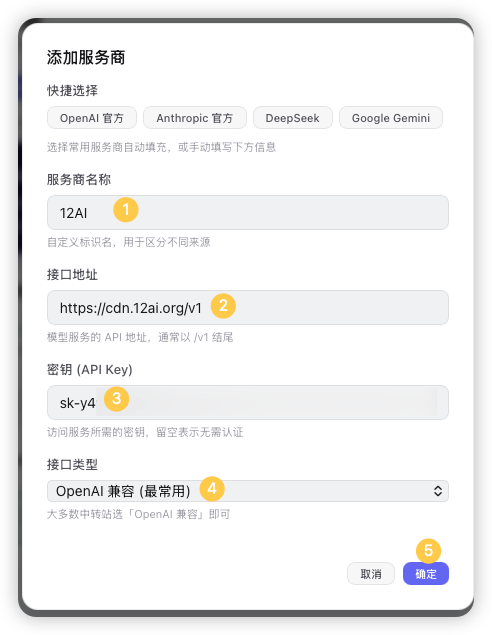
进入 模型配置 页面,添加供应商,输入图片所示信息,注意填入你的 API Key(即你创建的令牌,这里输入你自己的!!!!!!!!):
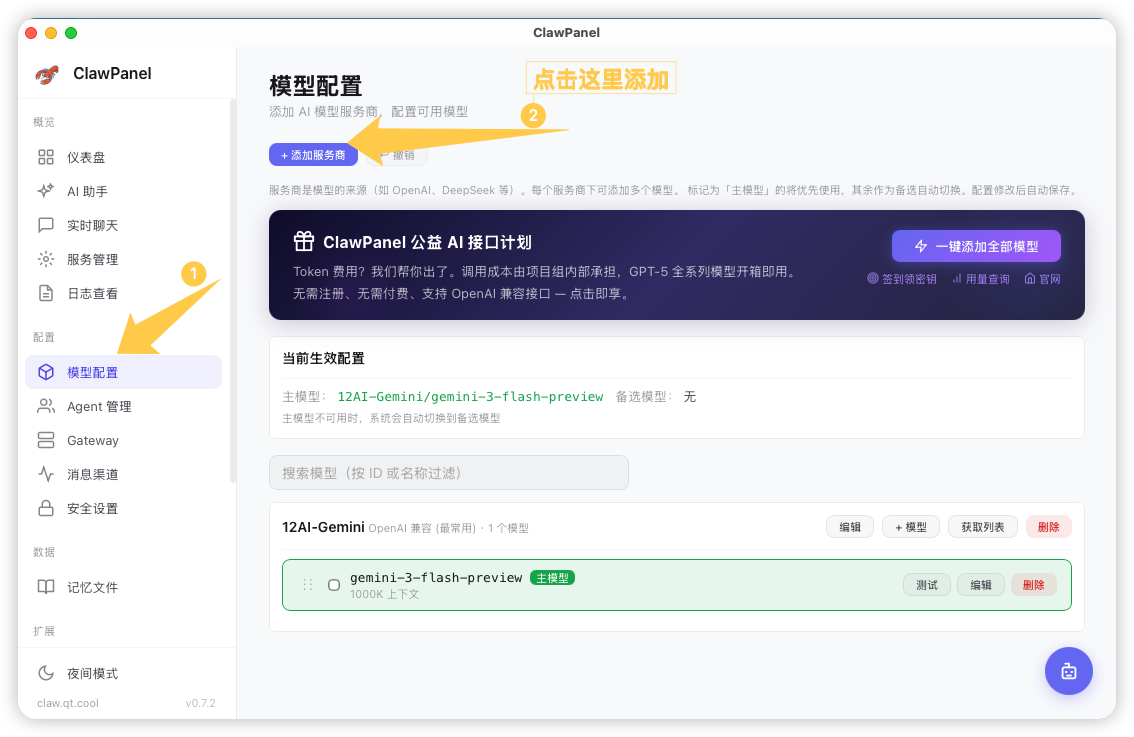
添加供应商之后,找到相应的配置,点击 获取列表
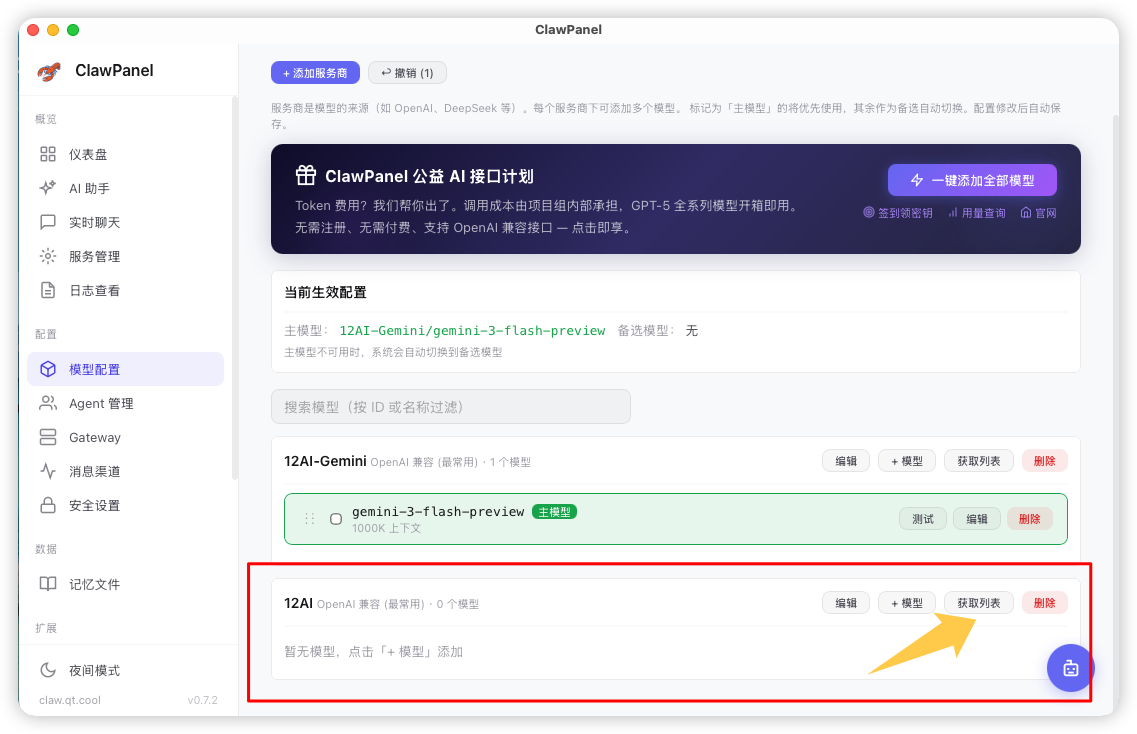
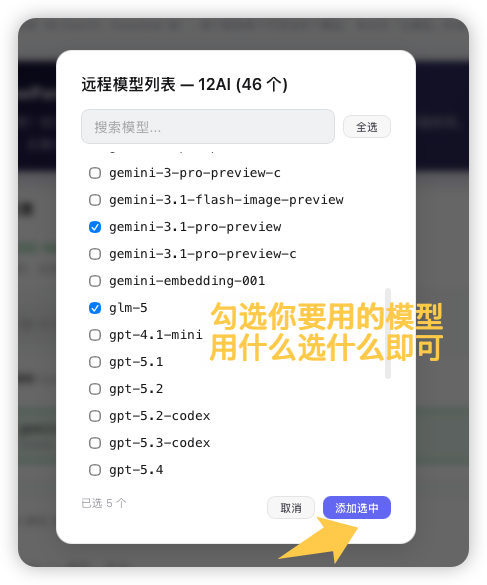
选择你需要的模型,点击添加选中,用什么添加什么就可以!
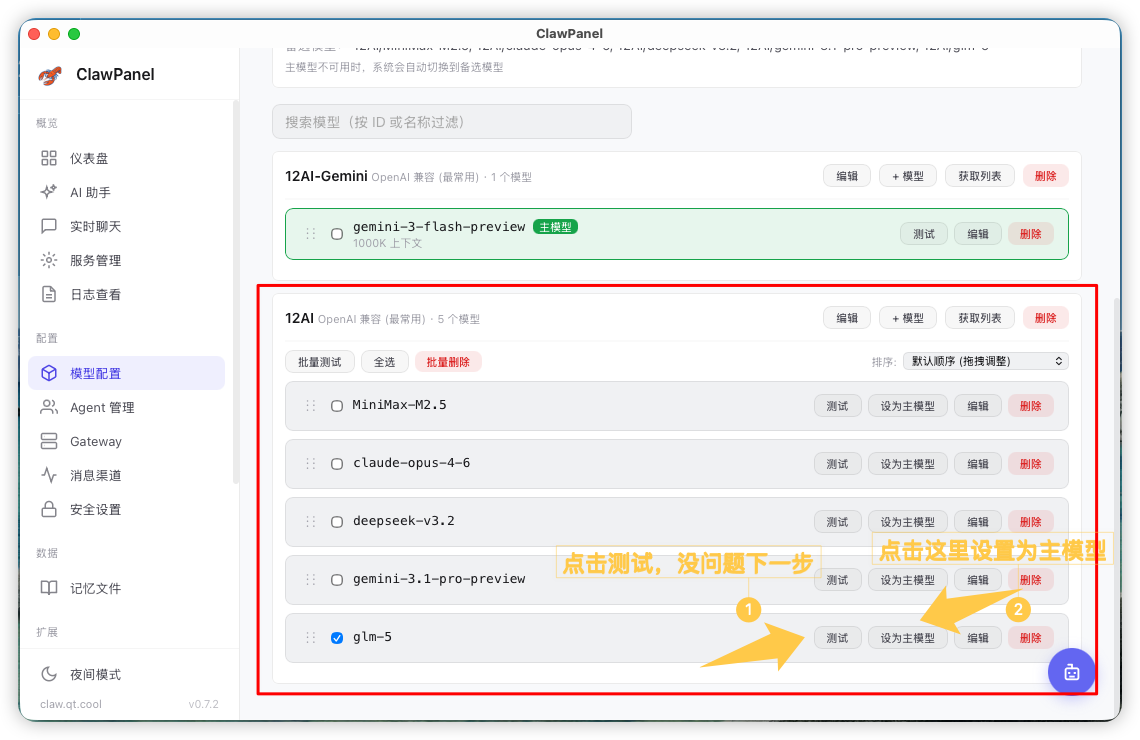
添加好之后,测试一下模型,是否连通。 然后点击 设为主模型
应用会提示重启 OpenClaw 成功,此时就可以开始用了。更多高阶用法,请自行探索。
不要问我高阶方法,不要问不要问不要问,问我我也不会
方案二:命令行配置器
提示
12API 专门为 OpenClaw 配置写了一个配置脚本,GitHub 地址为:openclaw-configurator,通过此脚本,可以快速帮助我们配置 12API 的 API。
安装配置器
在你的 SSH 控制台,或者 macOS 终端输入以下命令安装配置器:
curl -fsSL https://github.com/MoonWeSif/openclaw-configurator/releases/latest/download/index.js -o /tmp/openclaw-config.js && node /tmp/openclaw-config.js
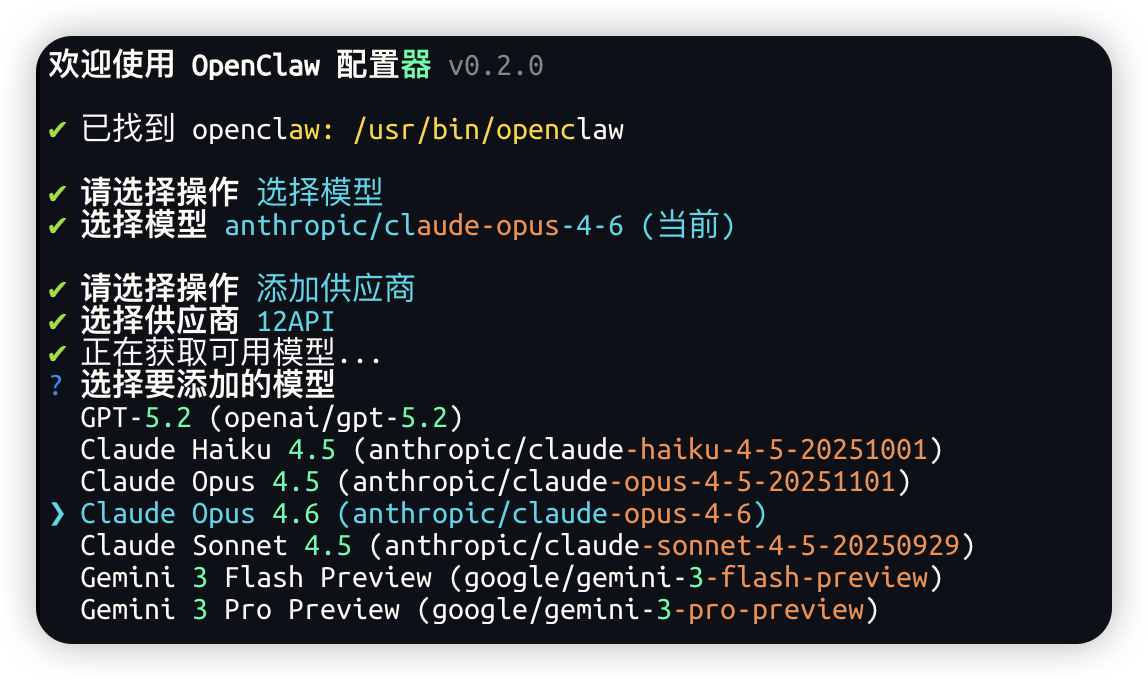
添加供应商
选择 添加供应商,然后选择 12API:
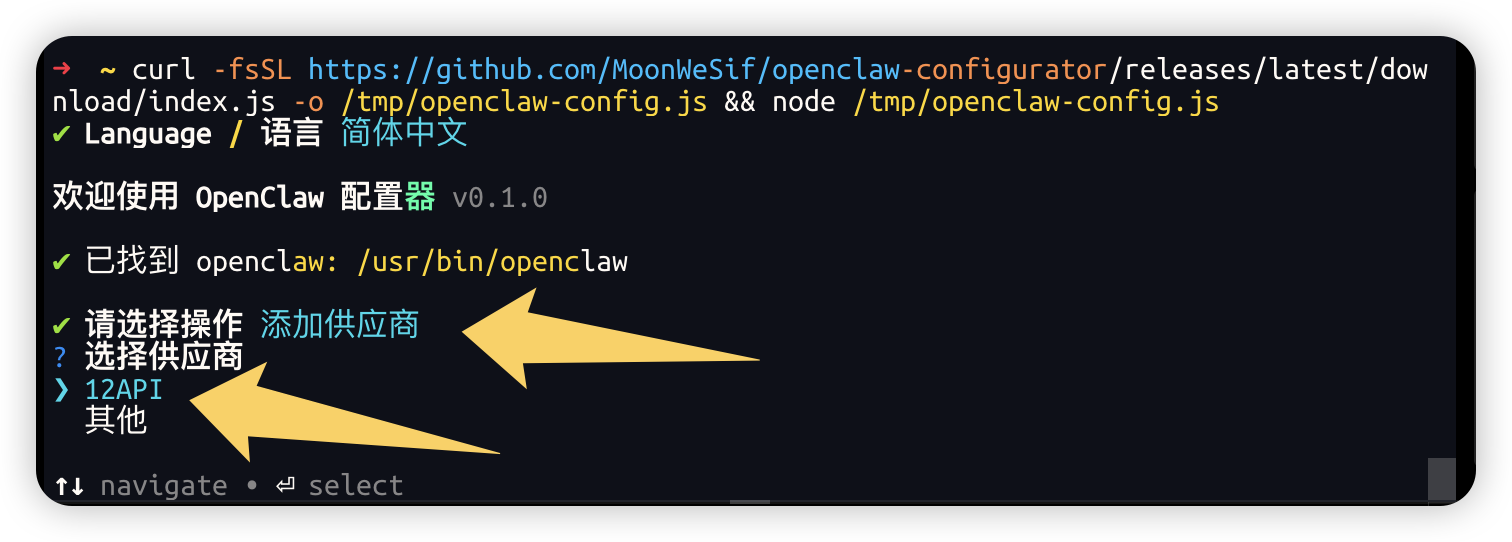
选择模型
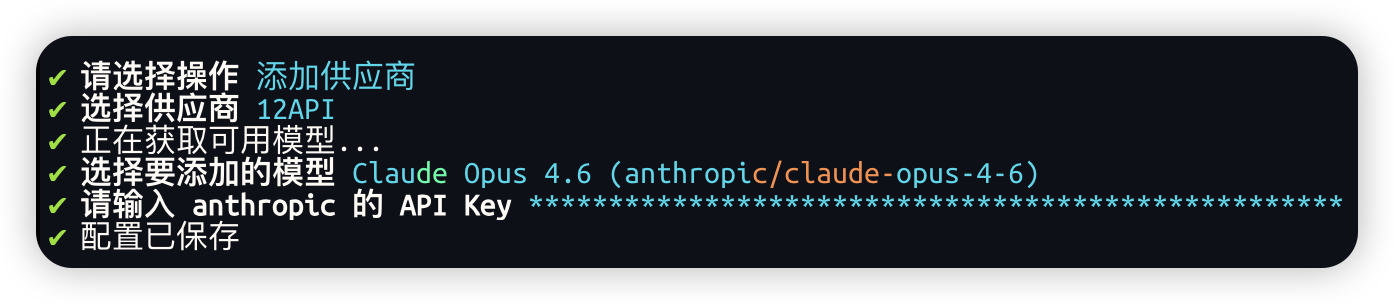
这里以 Opus 为例,在获取的模型中选择 Claude Opus 4.6:
输入「创建 API 令牌」一节中你创建的相关分组的令牌(sk- 开头的一串),复制后填入
推荐分组
目前推荐在 OpenClaw 使用的分组:
- GPT:
default分组 - Claude:
Claude Kiro - Gemini:
Gemini分组
请您创建正确分组的 API Key 后填入。
选择模型并确认
选择 选择模型,然后选中我们刚才配置的模型,回车确认:


退出配置器
选择 退出,回到我们的控制台。至此 AI 部分配置完成🎉
重启与测试
重启 Gateway
在控制台输入以下命令,重启 Gateway:
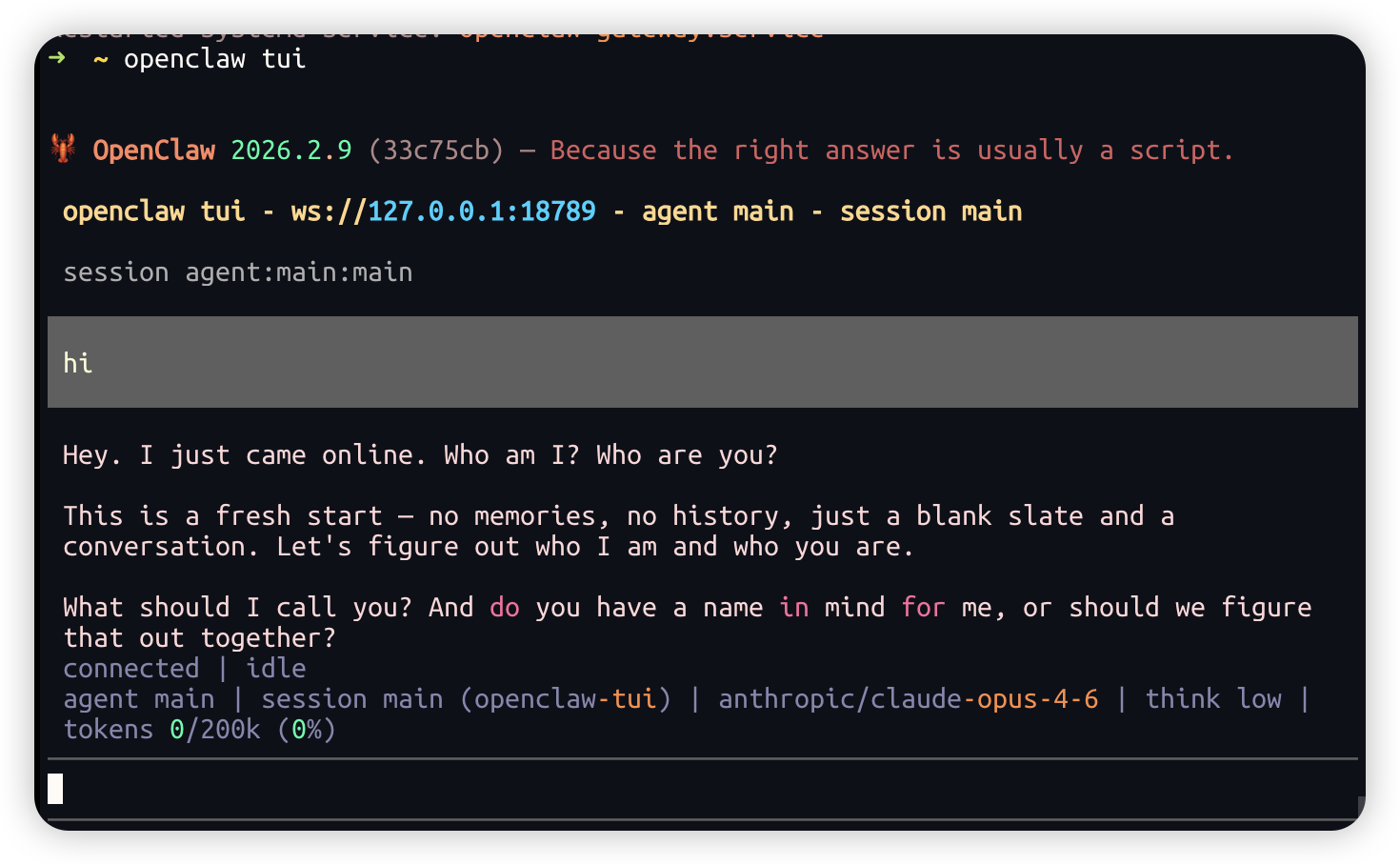
测试模型
重启成功后,控制台输入以下命令,进入 TUI 界面,测试模型是否能正常输出。测试正常则输入 /quit 退出 TUI 界面:
浏览器访问
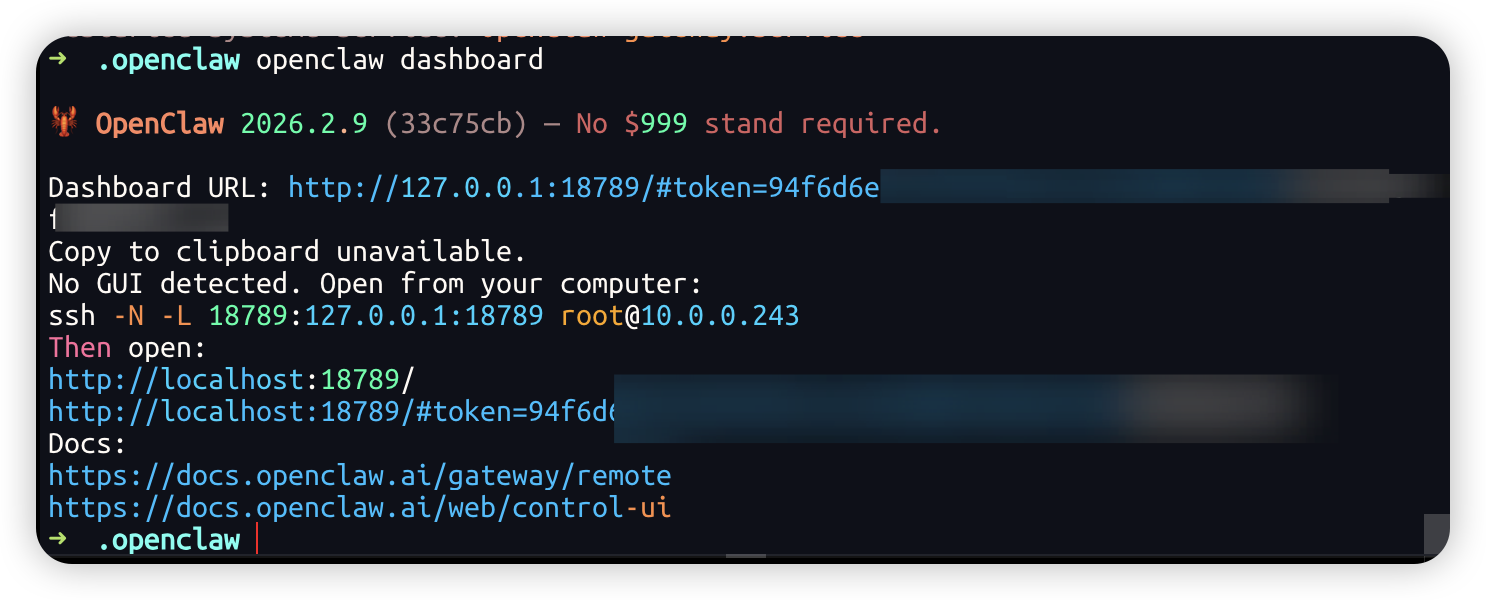
在控制台输入命令
获取 Dashboard URL,在浏览器进行访问:
服务器用户注意
如果你是在服务器运行,请使用 nginx 或其他反向代理工具来反代服务,并设置 SSL 证书。
另外需要修改 ~/.openclaw 下的 openclaw.json 文件,在 gateway 字段下添加以下内容:
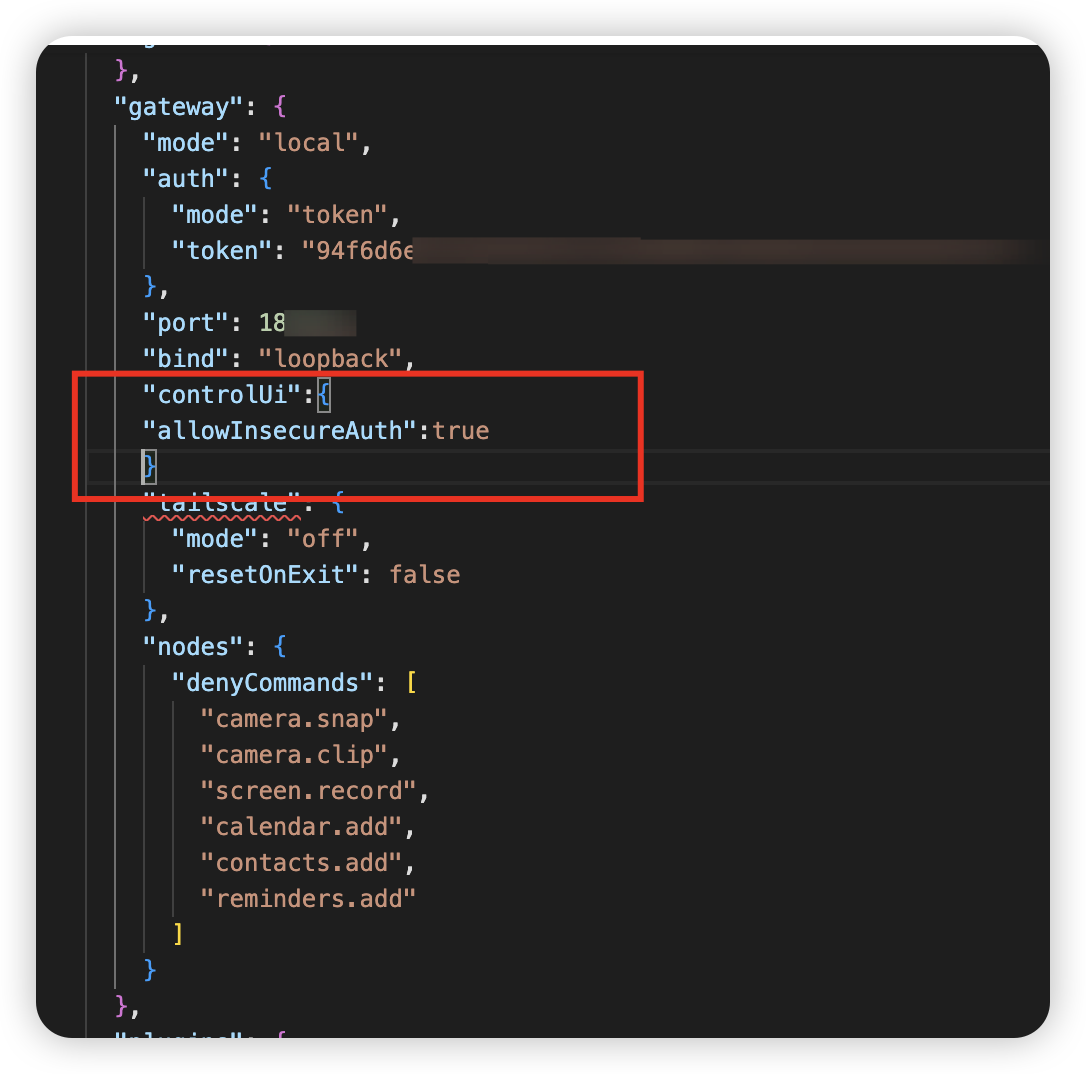 修改完毕后回到控制台输入以下命令重启网关:
访问带有 Token 的 Dashboard URL 链接,进入后台界面:
配置 Telegram Bot 访问权限
回到之前创建机器人的 @BotFather 的对话中,点击我们的机器人链接,进行对话:
首次对话拿到我们所需的 Pairing code:
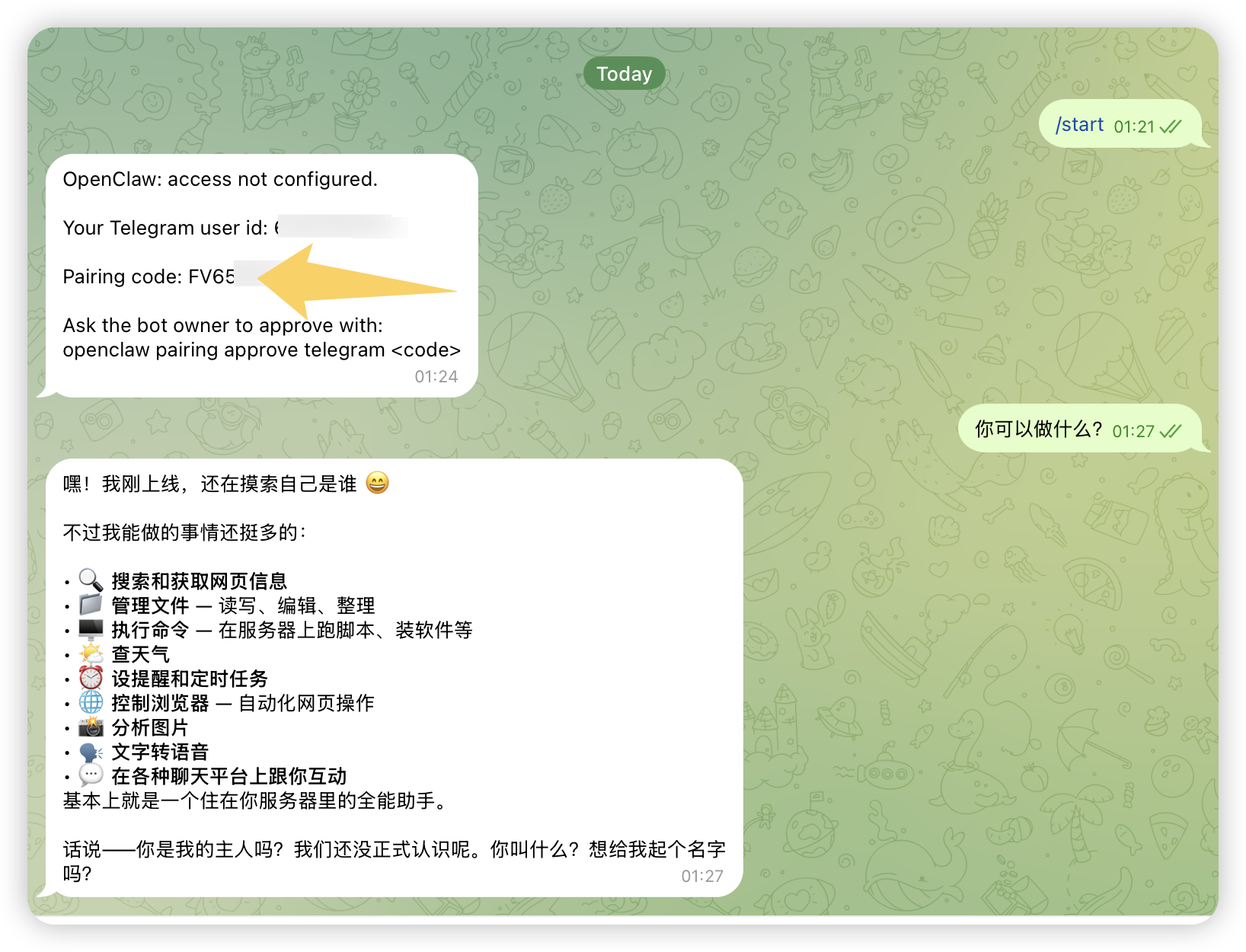
在控制台输入以下命令允许你跟 Bot 进行互动:
此时所有基础流程完毕🎉,可以自行探索高阶用法与使用了!