常用客户端配置(iOS)
本页汇总了常见 iOS 端客户端的配置说明,你可以根据自己使用的平台跳到对应小节。
不要直接使用内置 Gemini 提供方
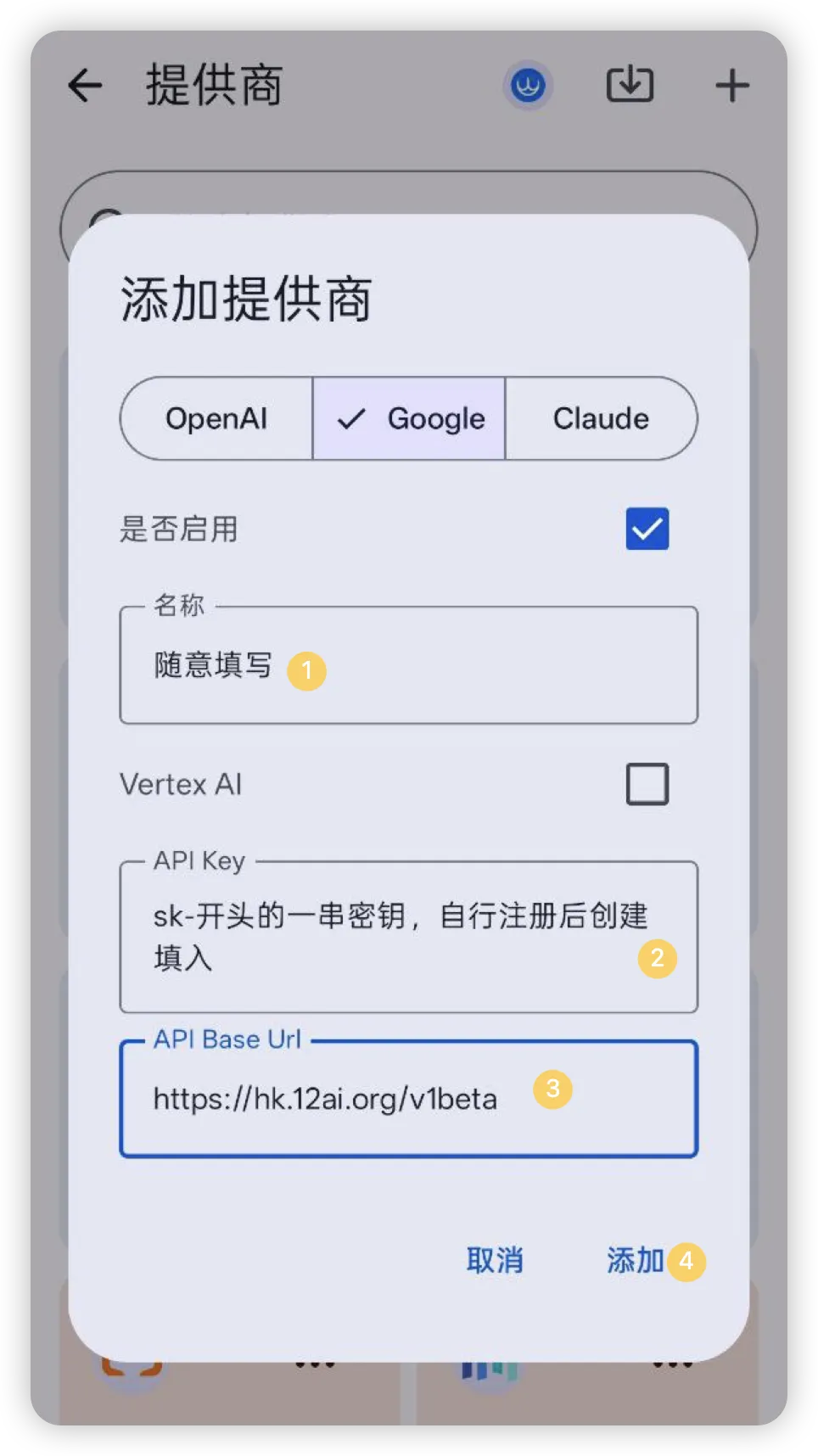
若客户端内置「Gemini 官方」或其他预设提供方,请 不要直接选用,而是新建自定义提供方,并手动填写 Base URL 与模型名。
Kelivo(iOS 推荐)
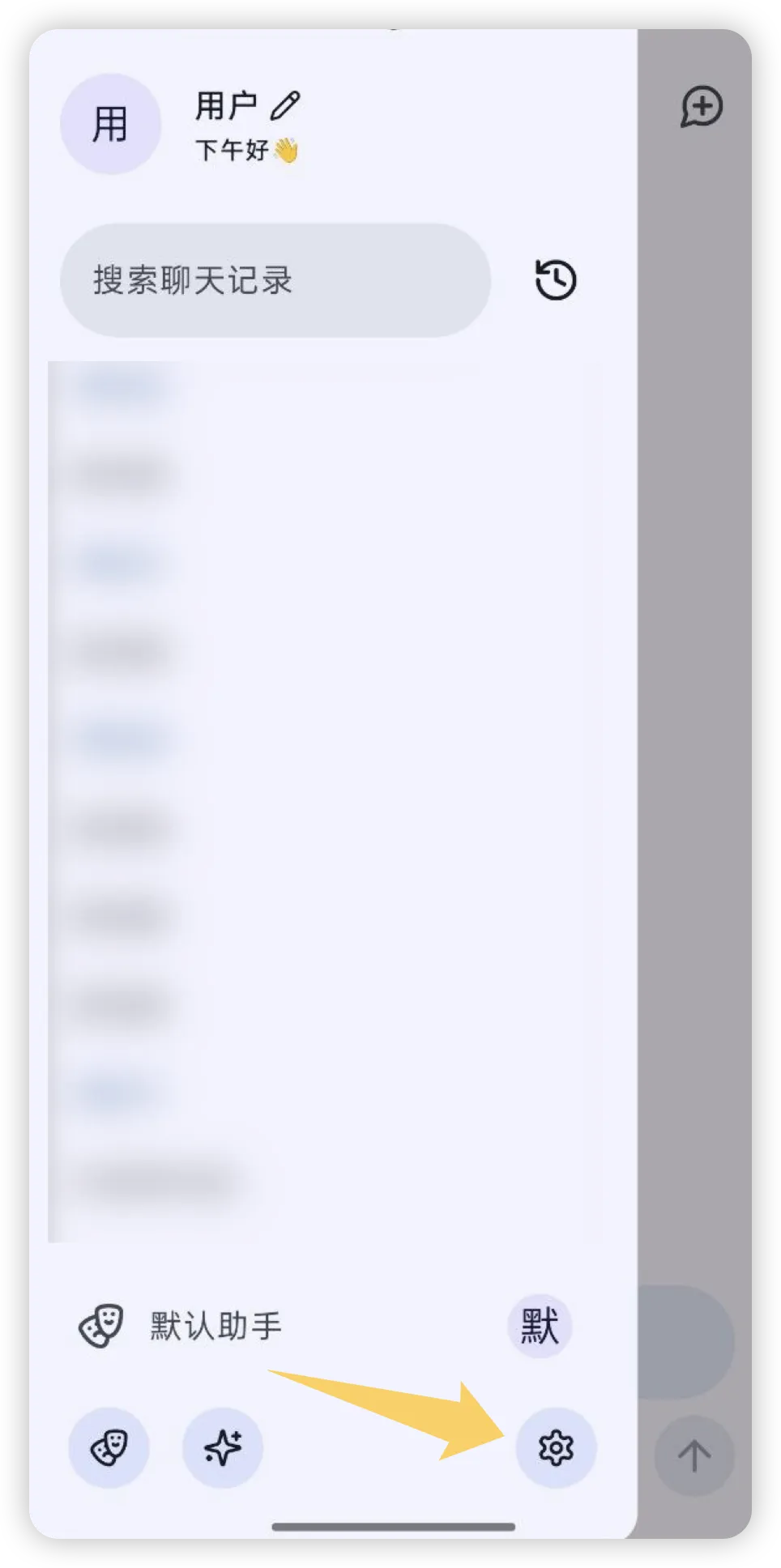
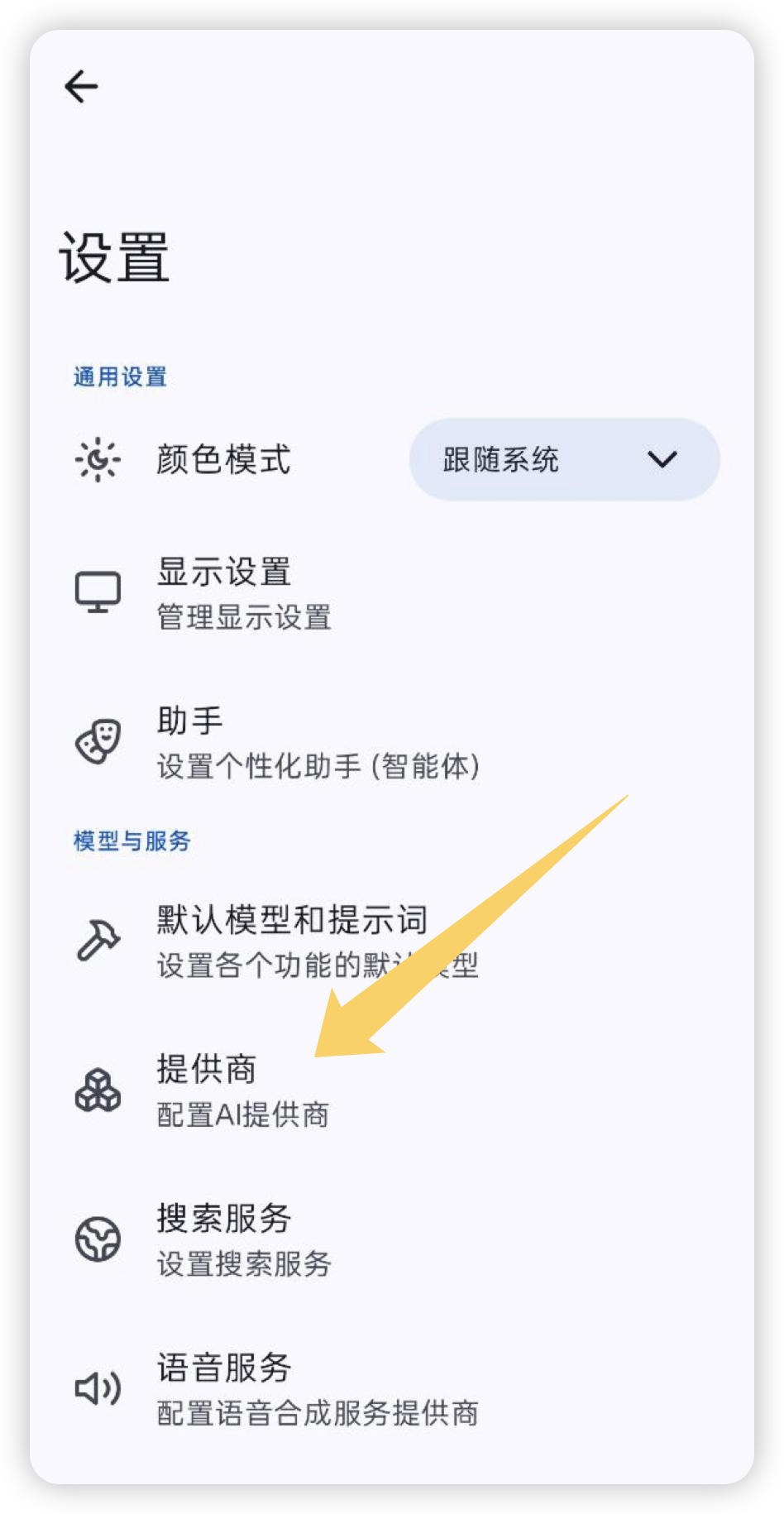
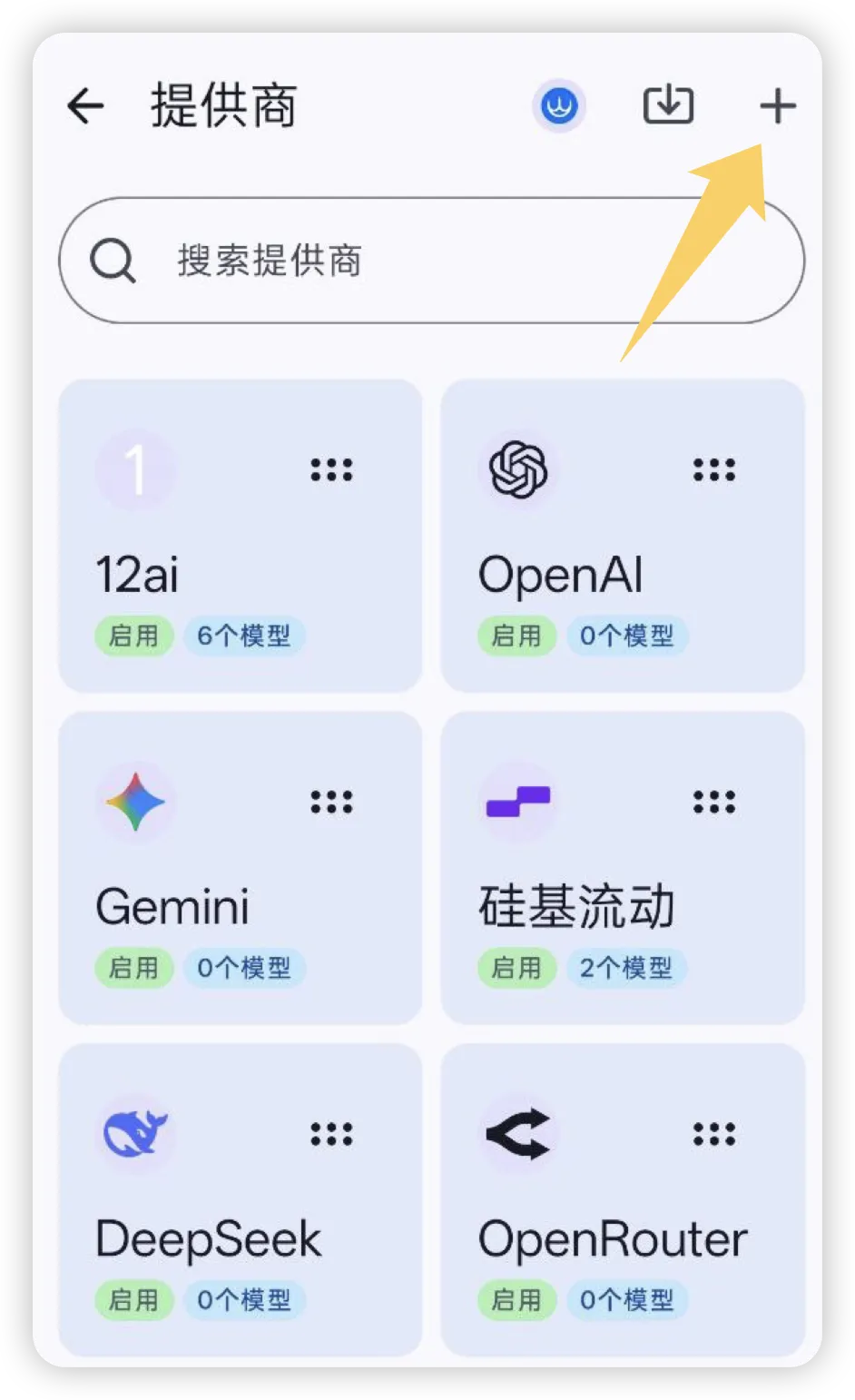
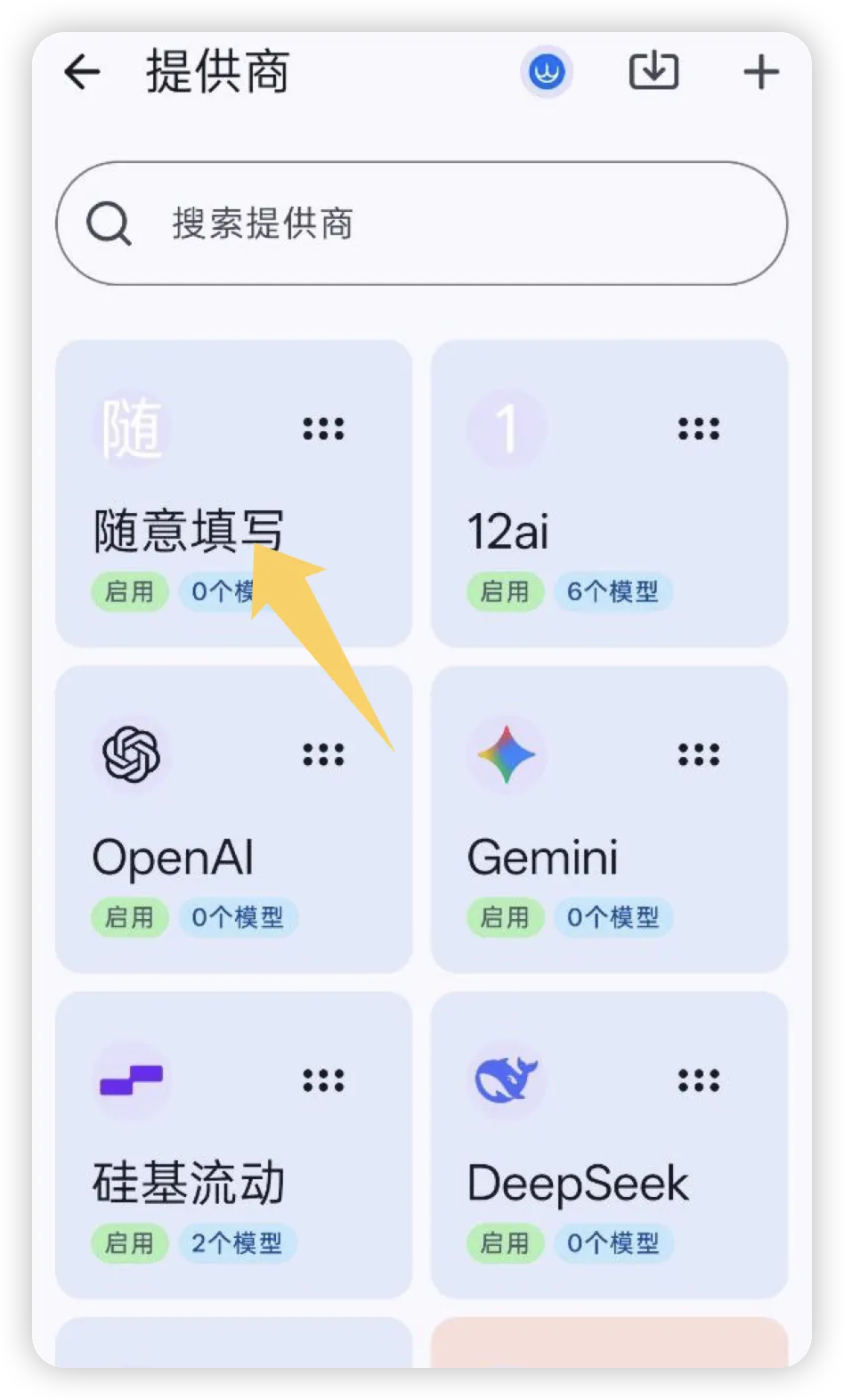
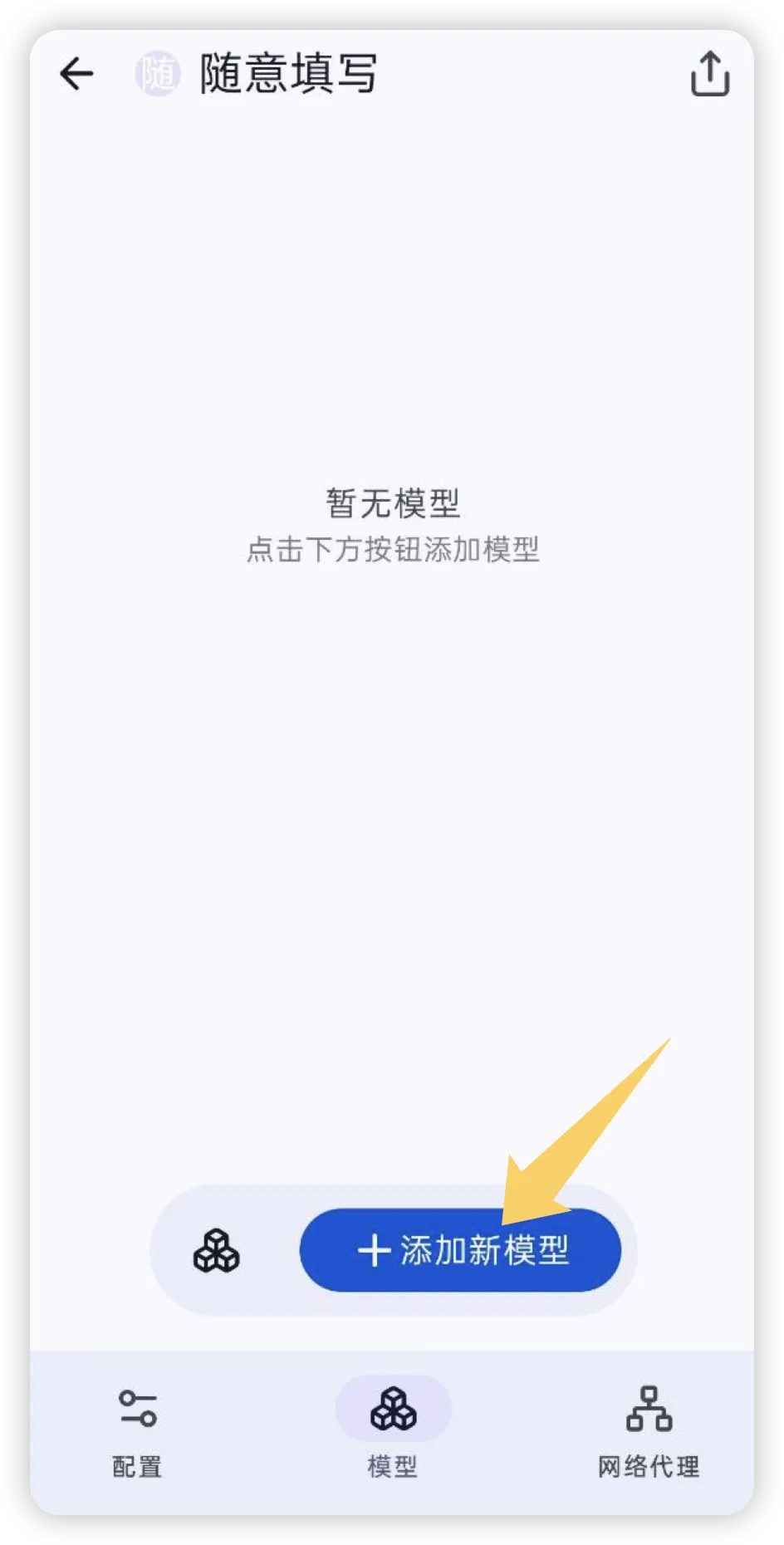
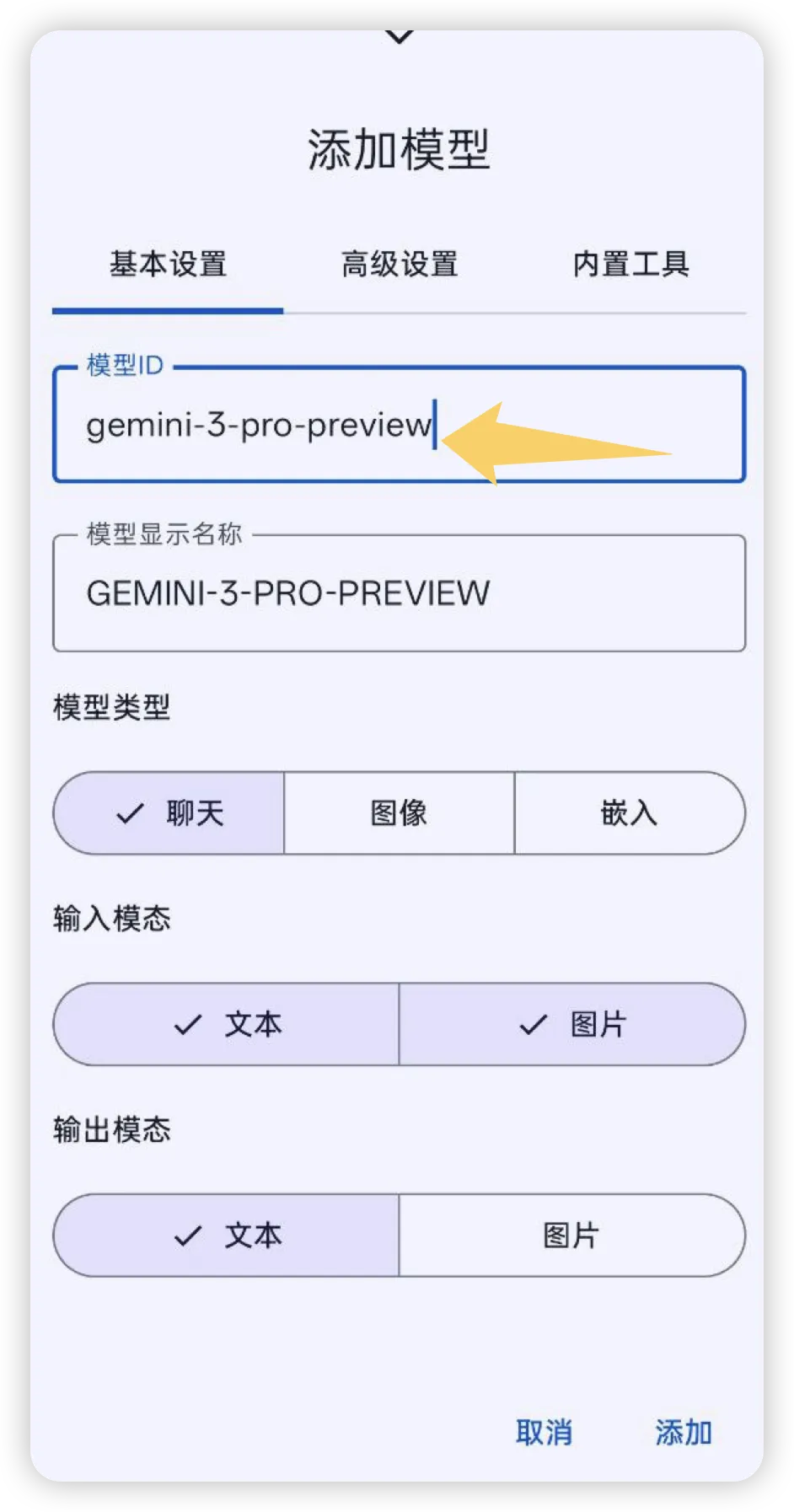
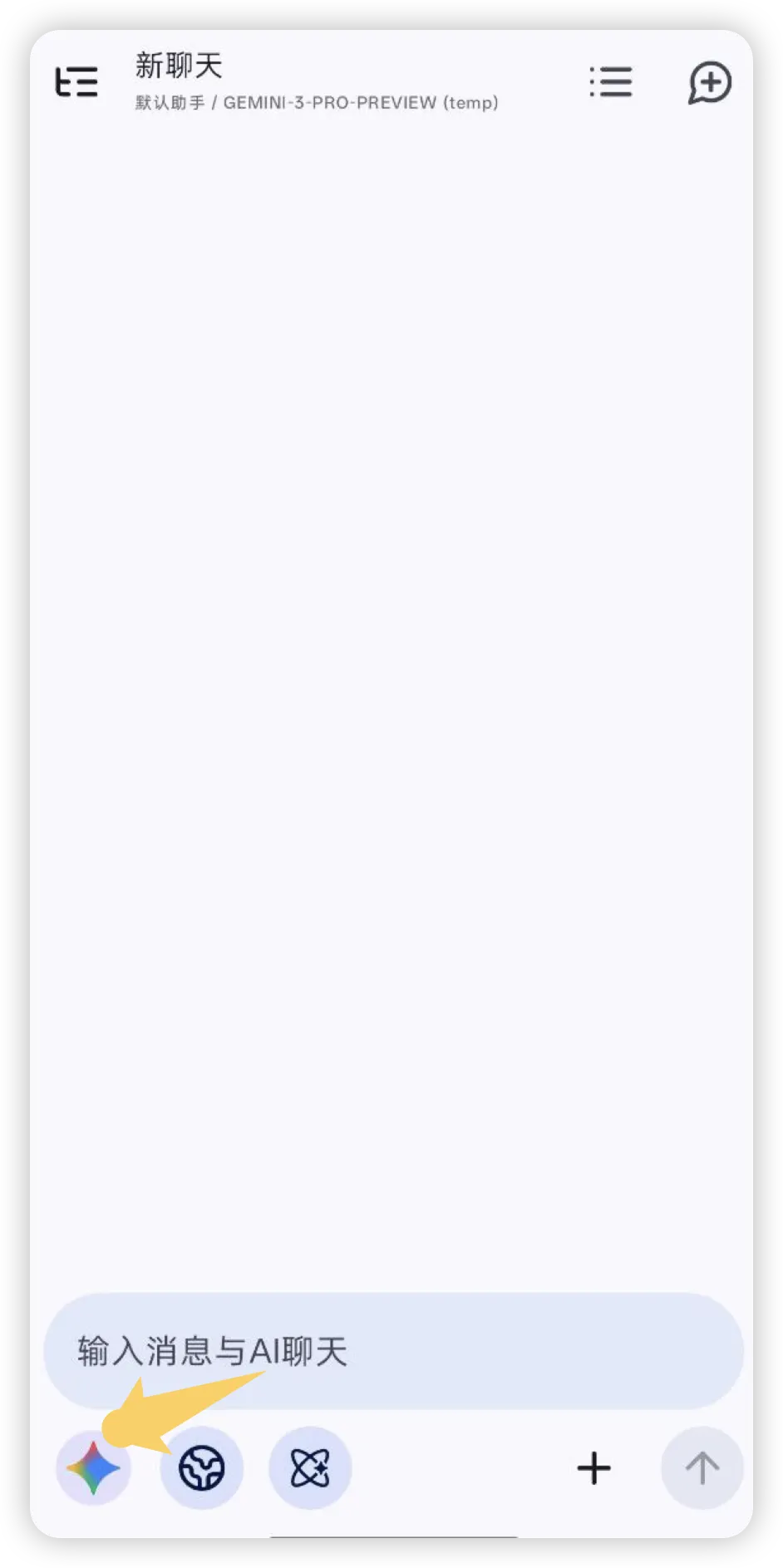
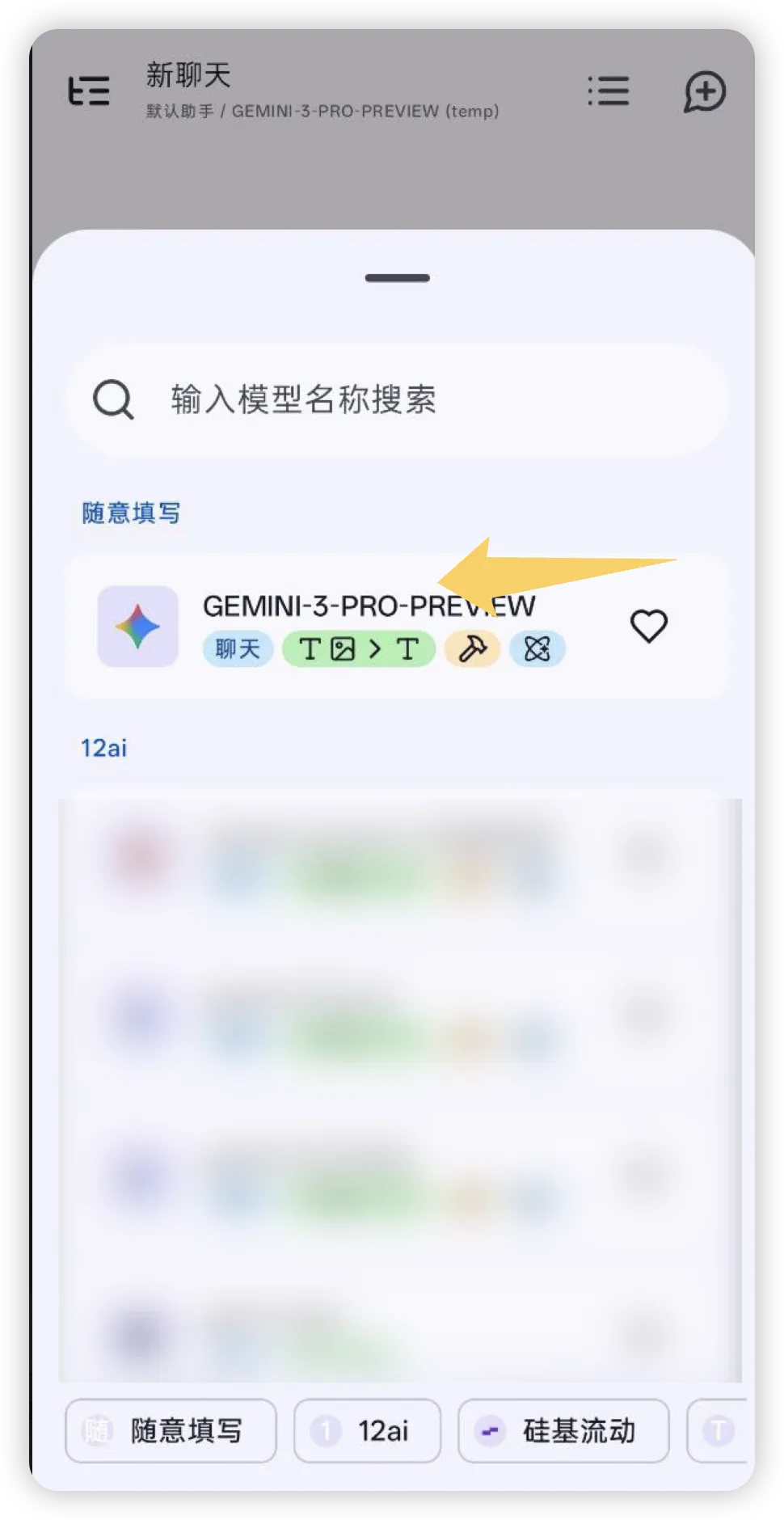
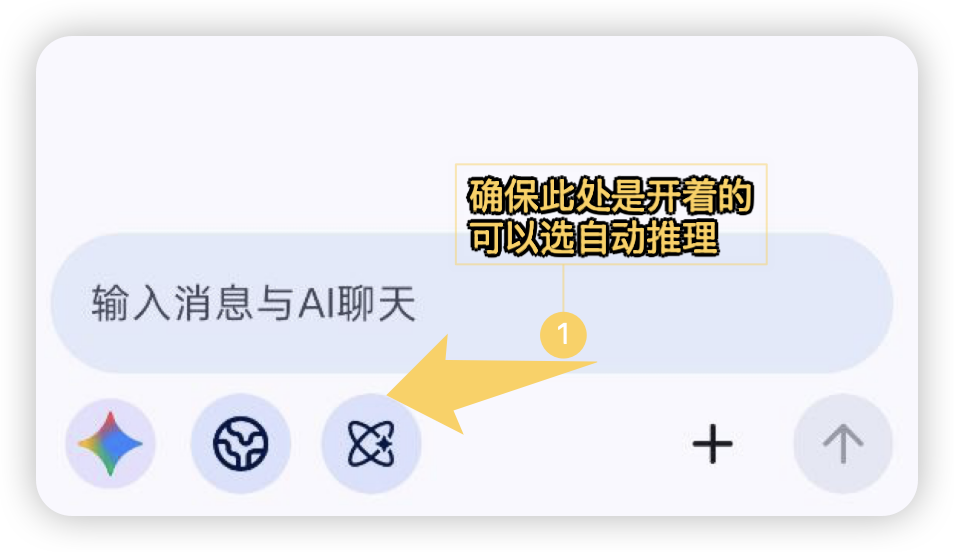
Kelivo 在 App Store 中可直接搜索下载,整体 UI 与 RikkaHub 非常接近,此处先用 RikkaHub 的图片,如果有不同请联系我。
Chatbox
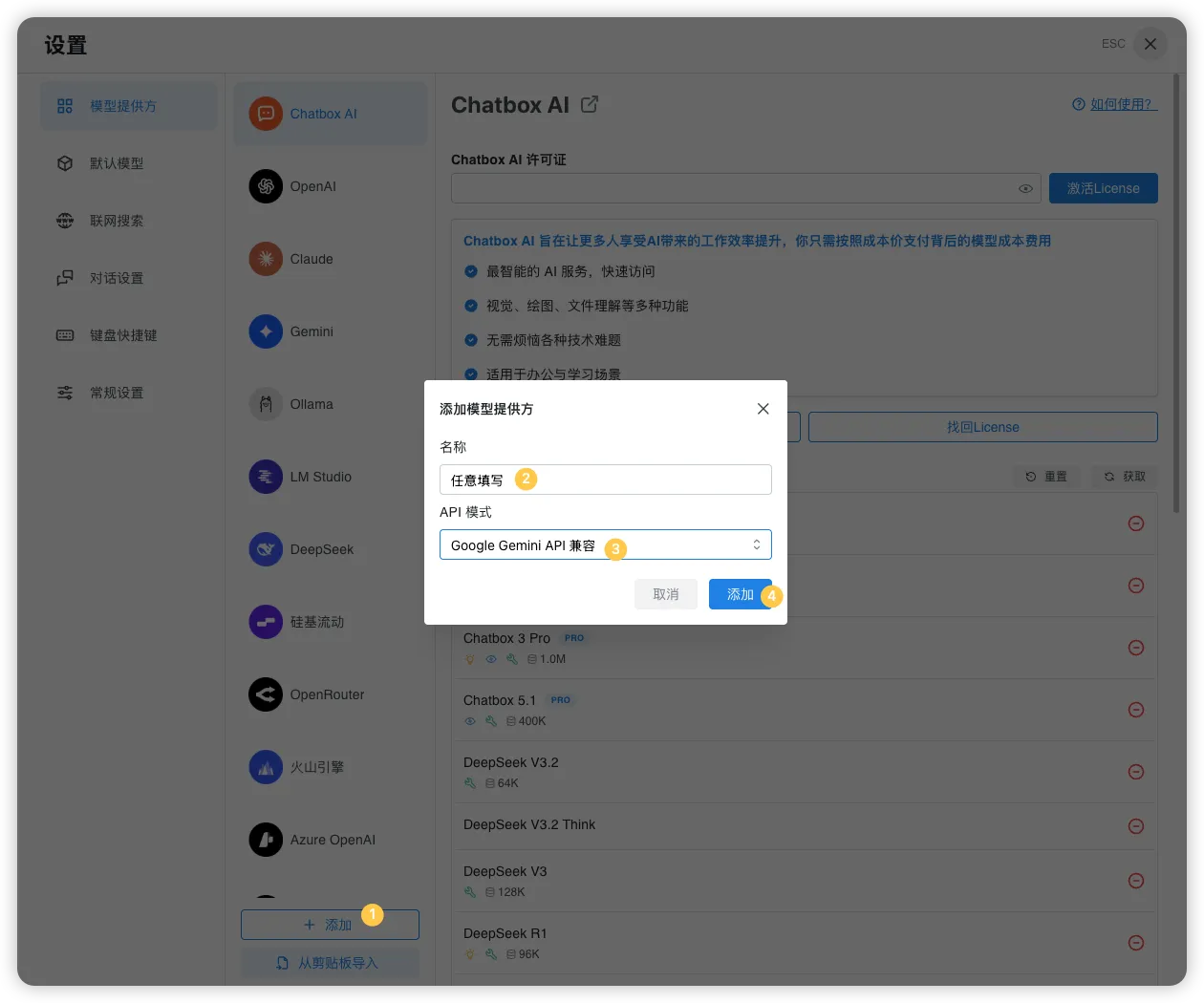
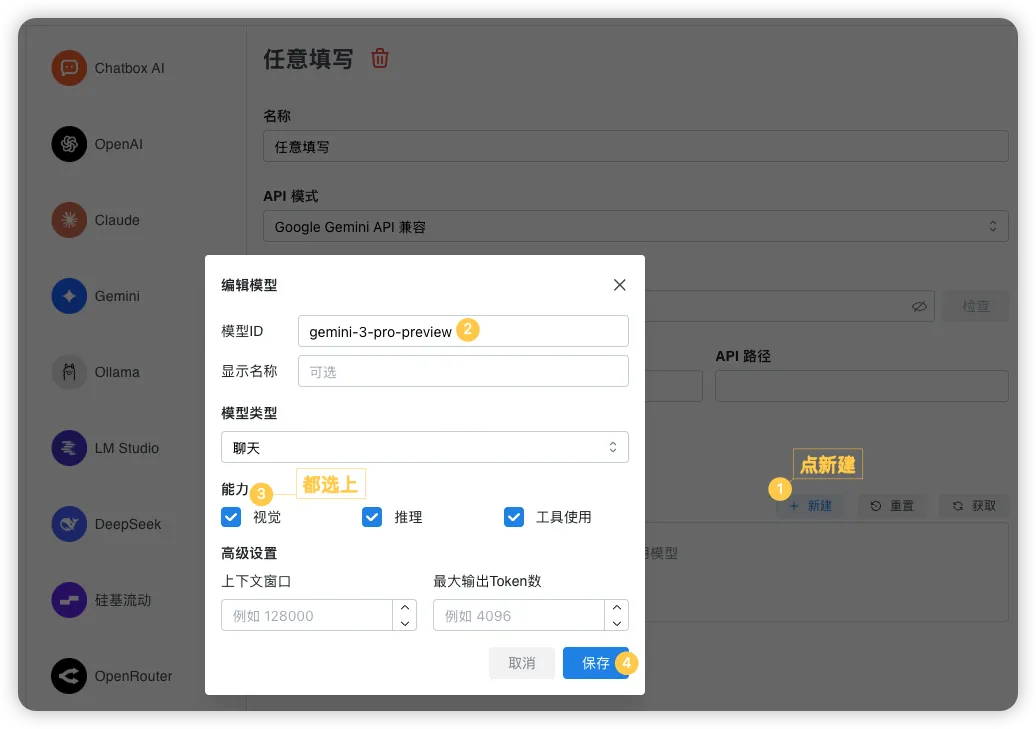
Chatbox 内置的 Gemini 提供方无法获取当前可用模型,因此需要手动添加:
- 打开设置 → 模型提供方
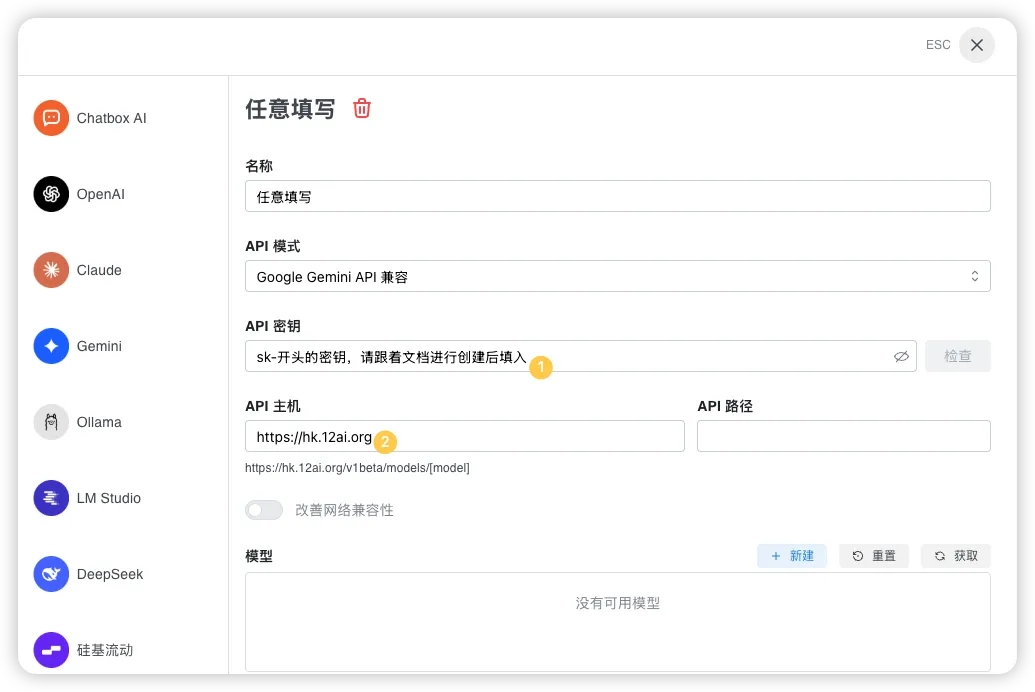
- 点击「添加」,新建一个提供方,API 主机填:
https://hk.12ai.org - API Key 填:你的
sk-密钥 - 手动添加模型名,例如:
gemini-3-pro-preview - 保存并在模型列表中选中该模型
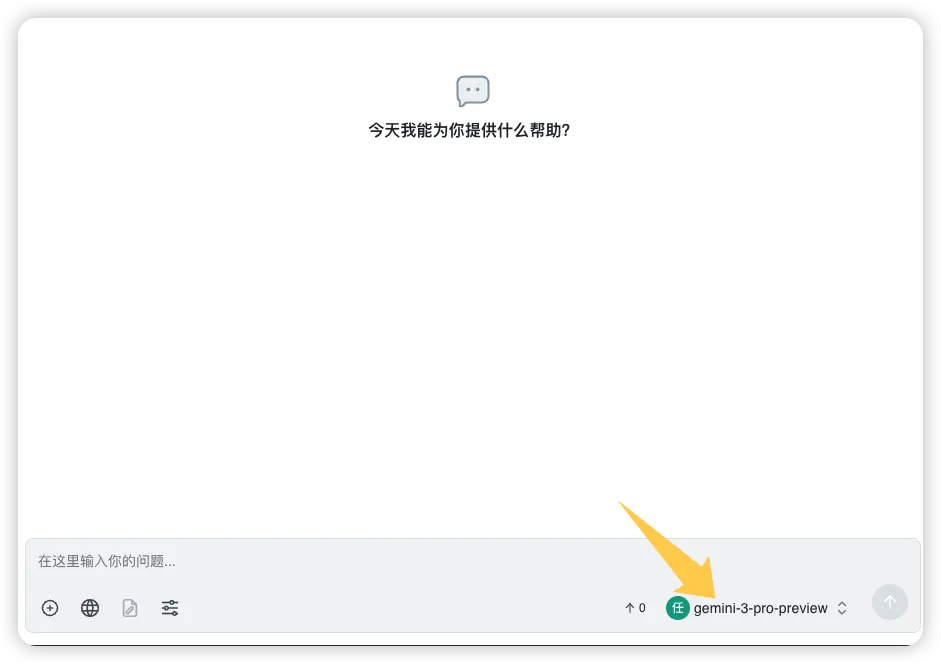
关于 Chatbox 报错
Chatbox 在模型测试或工具调用时可能会报错,只要实际对话能正常进行即可;不能对话时请将报错信息反馈给我。
酒馆
重要提醒
- 不要用酒馆做绘图,绘图请使用官方绘图站 https://nano.12ai.org
- 这**不是**网页日常聊天应用,不知道这个应用是做什么的请不要使用,使用其他推荐的客户端!
对于本地部署或其他酒馆客户端:
- API 选择聊天补全,聊天补全来源选「自定义(兼容 OpenAI)」
- 自定义端点填:
https://hk.12ai.org/v1 - API Key 填:你的
sk-密钥(还没有创建的话请参考「站点注册 + 兑换码使用流程」) - 建议开启:**非流式**模式(对稳定性帮助极大)
- 最大回复长度:不要超过 65536,否则会触发 Google 的硬性限制报错
Omate
App Store / TestFlight 可下载,适合移动端对话。
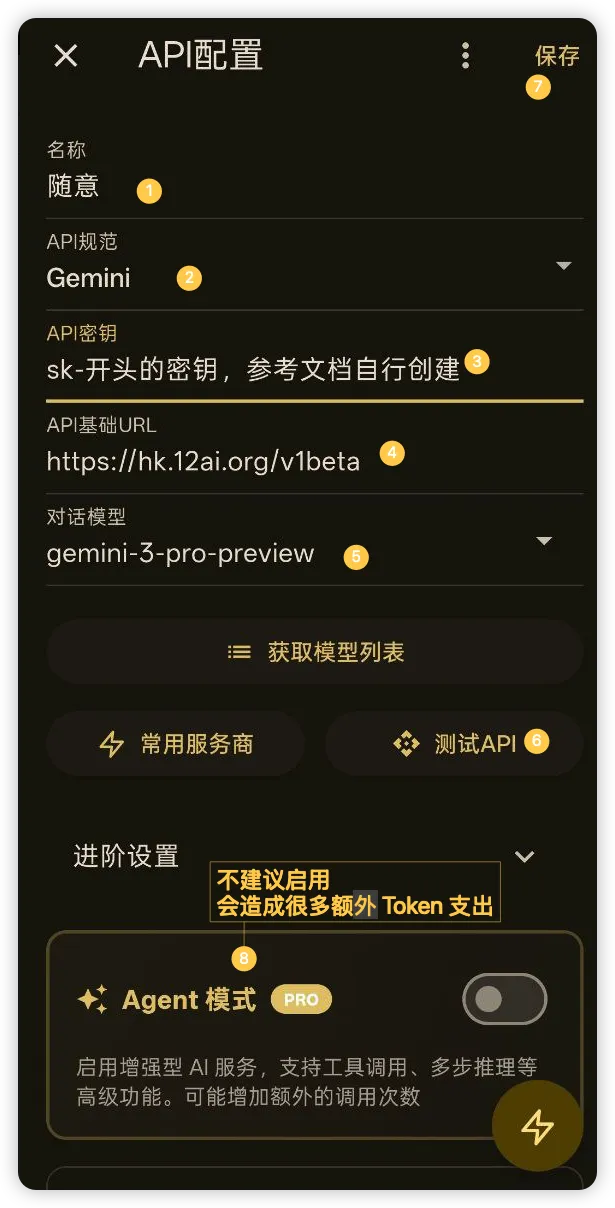
配置要点:
- API 接口地址:
https://hk.12ai.org/v1beta - API Key:你的
sk-密钥 - 模型名称:按需选择
- 关闭流式输出,提高稳定性
Tavo
- 下载地址:https://tavoai.dev
- API 接口地址:
https://hk.12ai.org/v1beta - 其他配置与 Omate 类似:填写
sk-密钥与模型名,建议关闭流式
